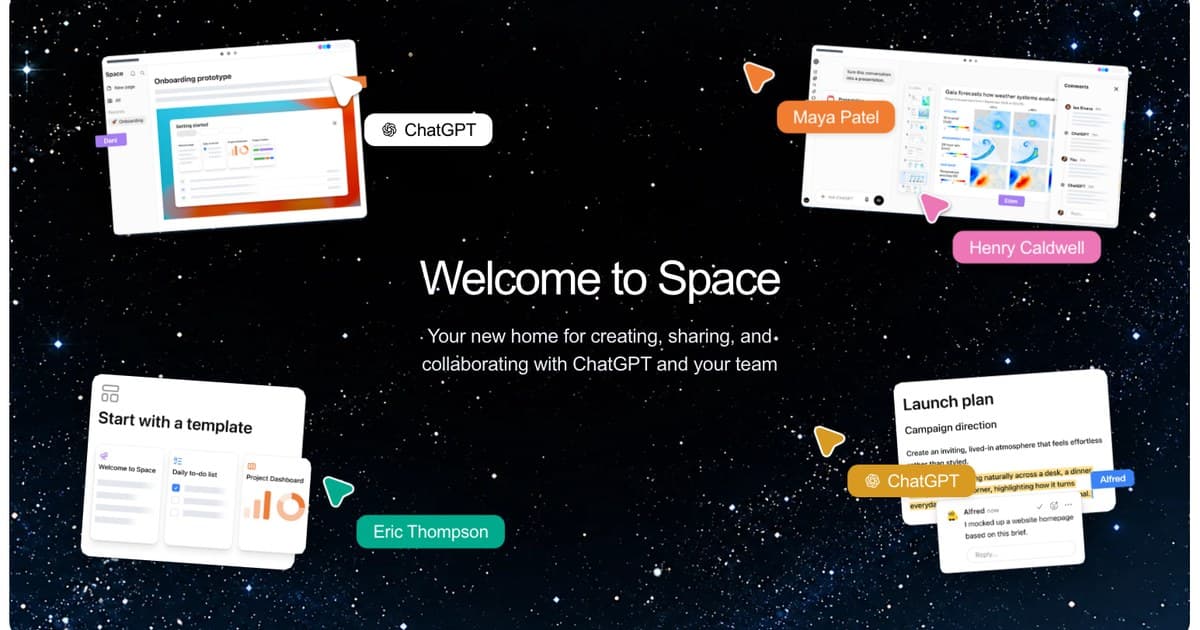
O ChatGPT Space é a área do ChatGPT em que você cria e guarda páginas, apresentações, planilhas, imagens e arquivos, e em que compartilha tudo isso com outras pessoas para trabalhar em conjunto. A OpenAI o apresentou em 29 de setembro de 2026 e, desde 20 de novembro, está liberando o recurso também no plano Plus. Nas contas que têm acesso, ele substitui a Biblioteca.
Ele vem incluído nos planos Plus, Pro, Business e Enterprise, sem custo adicional, e não está nos planos Free nem Go. Na versão em português do ChatGPT ele não aparece como Space, e sim como Espaço.
Este guia explica o que é o ChatGPT Space, quem pode usar, como funcionam as páginas, como criar apresentações com o ChatGPT Slides, o que veem as pessoas com quem você compartilha e quais são os limites hoje.
O que é o ChatGPT Space
Até agora, o que você fazia no ChatGPT ficava dentro de cada conversa, e os arquivos iam parar na Biblioteca, que era pouco mais que uma lista. O Space muda isso: é um lugar fixo, no menu lateral, em que o trabalho fica salvo como documentos que você pode abrir, editar e compartilhar sem voltar ao chat em que nasceram. A documentação da OpenAI o resume como o lugar que reúne suas páginas, apresentações, arquivos e trabalho compartilhado.
Há três termos fáceis de confundir:
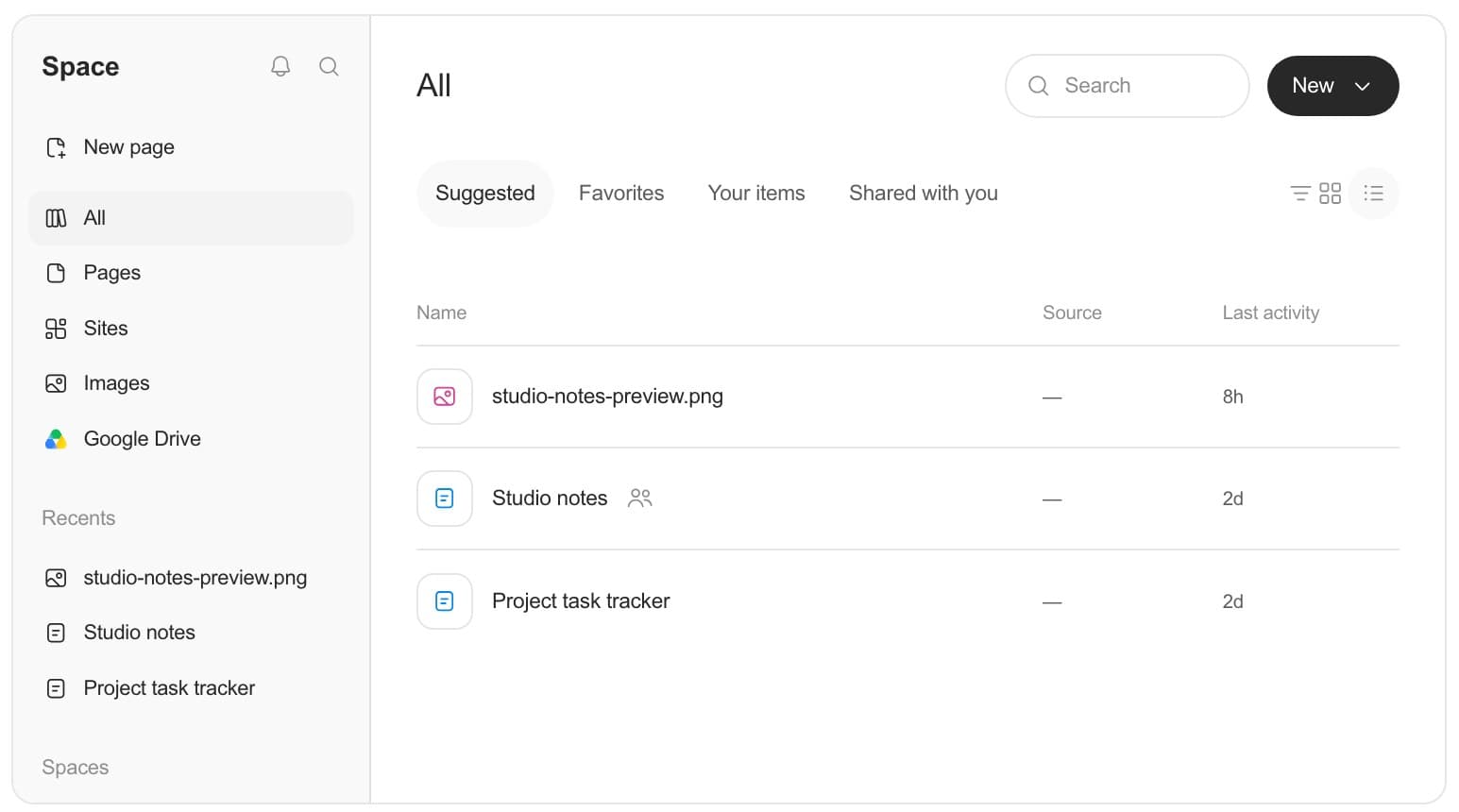
- Space, com maiúscula. É a área inteira do ChatGPT. Contém tudo o que você criou, o que enviou e o que outras pessoas compartilharam com você.
- Um space, com minúscula. É uma pasta compartilhada dentro do Space, que agrupa as páginas de um tema ou de uma equipe. Ao compartilhar o space, você compartilha todas as páginas dele.
- Uma página. É um documento que você e o ChatGPT editam. Pode conter anotações, um plano ou um manual, e pode ter páginas dentro de outras páginas.
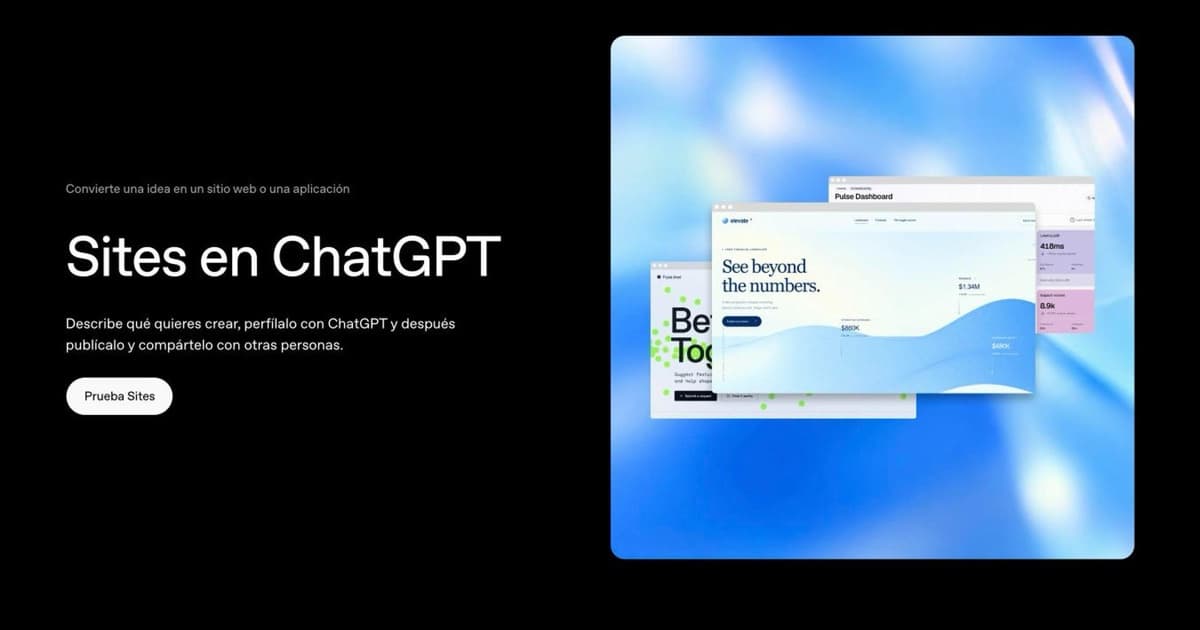
Além de páginas, o Space reúne as apresentações do ChatGPT Slides, as planilhas, as imagens, os arquivos enviados e os sites criados com o ChatGPT Sites. Os Projetos do ChatGPT não mudam: continuam separados.
Sobre o nome: em inglês é Space em todo lugar. Em português, a OpenAI traduz, e dentro do ChatGPT ele aparece como Espaço. Em espanhol aparece como “Espacio”. Aqui usamos Space porque é o nome que aparece em quase todas as notícias e tutoriais.
Preço do ChatGPT Space: quais planos incluem
O Space não é vendido à parte. Ou o seu plano inclui, ou você não tem. Segundo as notas de versão do ChatGPT e a Central de Ajuda:
| Plano | Tem Space? | Desde quando |
|---|---|---|
| Free e Go | Não. Continuam com a Biblioteca | Sem data anunciada |
| Plus | Sim, para maiores de 18 anos | 20 de novembro de 2026, de forma gradual e no mundo todo |
| Pro | Sim | 29 de setembro de 2026 |
| Business e Enterprise | Sim. O que pode ser compartilhado é decidido pelo administrador | 29 de setembro de 2026 |
Nas contas Edu e do ChatGPT for Healthcare depende do caso: algumas já veem o Space e outras continuam com a Biblioteca. As páginas podem ser criadas e editadas na web, no aplicativo para computador e nos aplicativos de iOS e Android.
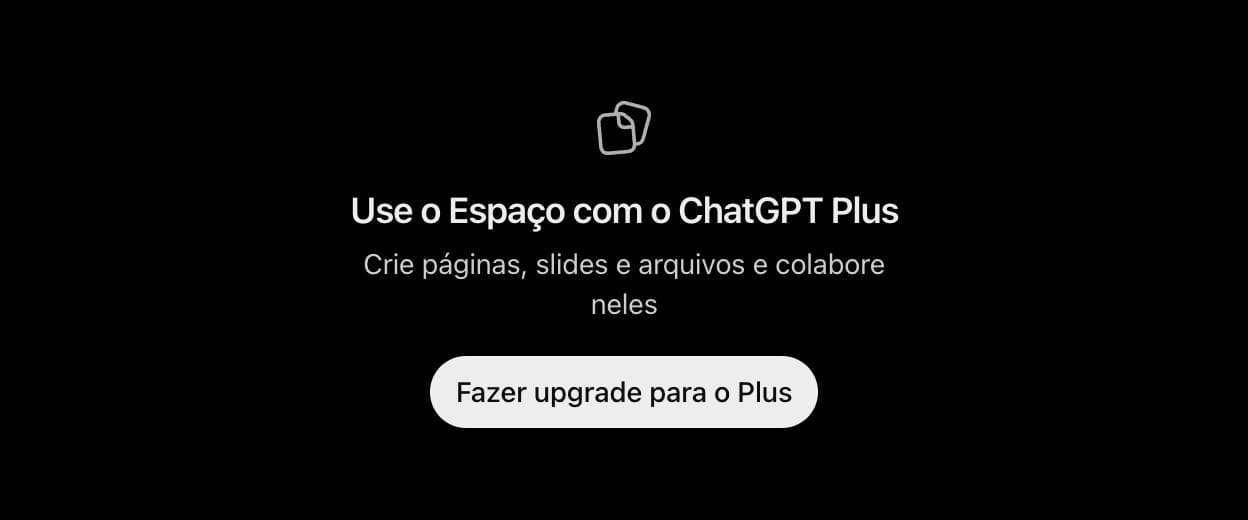
Em um plano que não inclui o recurso, ao abrir o endereço do Space o ChatGPT não mostra nada do produto: exibe um aviso para fazer upgrade para o Plus. E a Biblioteca continua no menu lateral.
Sobre o armazenamento, a OpenAI publica os limites da Biblioteca por plano: até 512 MB no Free, 4 GB no Go, 20 GB no Plus e no Business, 25 GB por usuário no Enterprise e 100 GB no Pro. Ela não informa um número separado para o Space, que é onde ficam esses mesmos arquivos nas contas que têm acesso.
Como funcionam as páginas do ChatGPT Space
Uma página pode ser criada de três formas: pelo menu lateral do Space, a partir de um modelo ou pedindo ao ChatGPT que transforme uma conversa em página. A partir daí ela funciona como um editor de documentos em blocos, parecido com o Notion: cada título, parágrafo, tabela ou imagem é um bloco que pode ser arrastado para outro lugar.
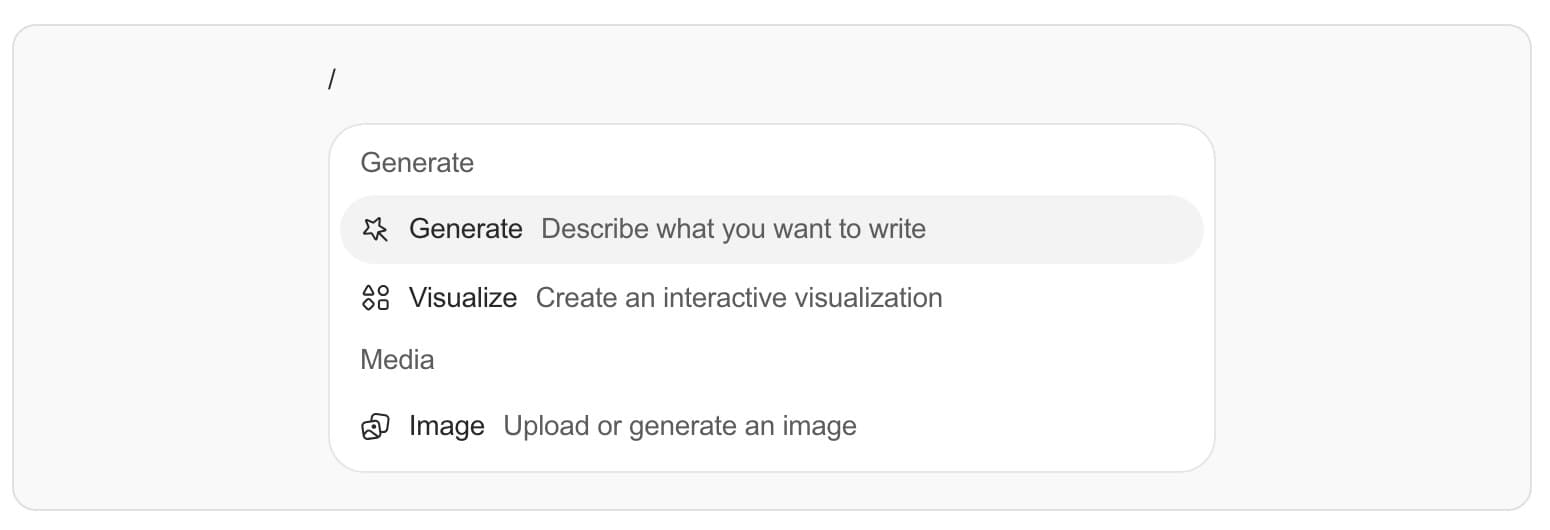
A peça central é o menu de inserção, que abre quando você digita uma barra (/) em qualquer ponto da página. Segundo a documentação das páginas, por ele você adiciona:
- Conteúdo comum. Títulos, listas, listas de tarefas, tabelas, código, destaques, imagens e arquivos que o leitor pode baixar.
- Texto gerado. A opção Generate escreve um primeiro rascunho no próprio documento a partir do que você descreve. Você pode aceitar, pedir uma mudança ou desfazer.
- Imagens geradas. Um bloco de imagem permite enviar uma ou pedir ao ChatGPT que crie.
- Visualizações interativas. A opção Visualize cria dentro da página uma calculadora, um diagrama ou um esboço de tela que o leitor pode usar. O exemplo da OpenAI é uma calculadora de orçamento em que se altera o tamanho da equipe e o número de semanas.
- Pedidos salvos. Um bloco Prompt deixa escrito um pedido que qualquer leitor pode executar com um clique, por exemplo “resuma as decisões em aberto desta página e sugira os três próximos passos”.
- Páginas dentro de páginas. Servem para que o resumo de um projeto fique curto e os detalhes fiquem em subpáginas.
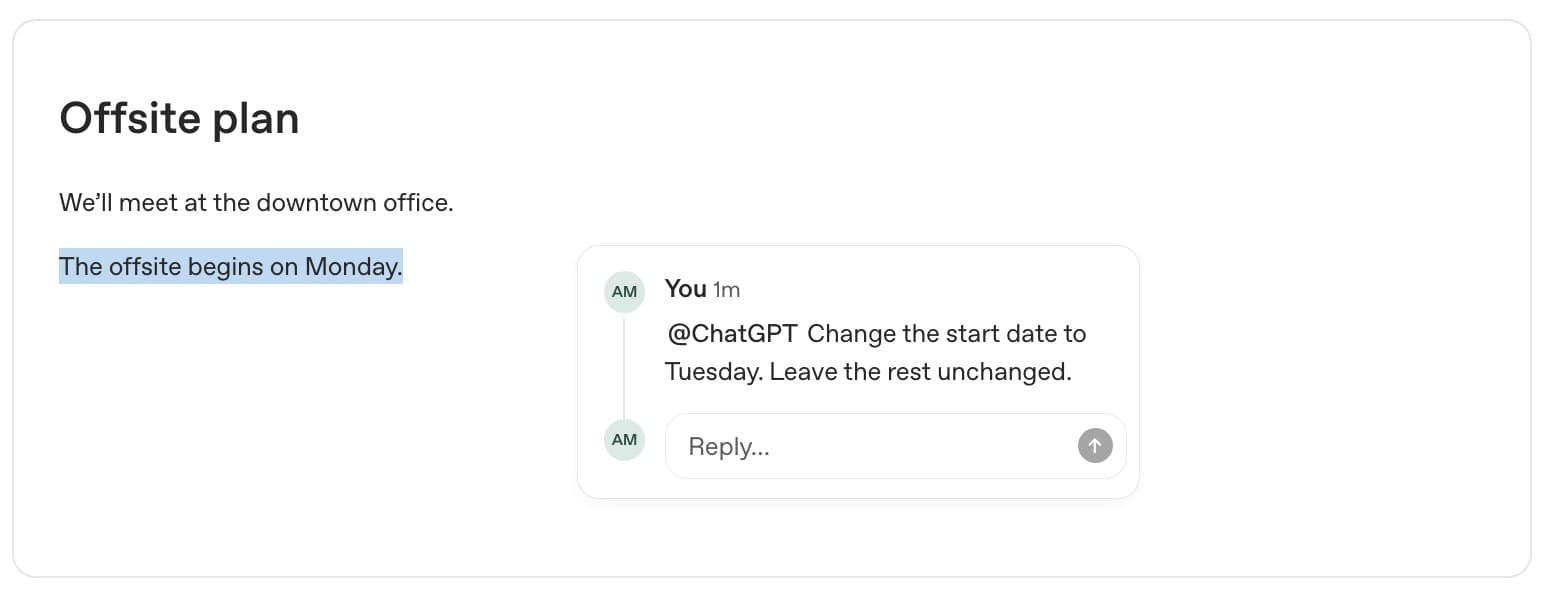
A outra forma de trabalhar é selecionar um trecho. Ao marcar o texto aparece uma barra flutuante com duas opções: Ask for change, para descrever como você quer que aquele trecho mude, e Comment, para abrir uma conversa sobre ele. Assim o ChatGPT mexe só no que você indicou e mostra a proposta antes de aplicar.
Uma página também pode se apoiar no que você já tem fora dela. Com um aplicativo conectado, como o Google Drive, o ChatGPT pode ler arquivos aos quais você já tem acesso e transformá-los em um resumo ou em uma comparação dentro da página.
Como pedir alterações ao ChatGPT dentro de uma página
No Space não é preciso copiar o texto, levar para o chat e colar de volta. A documentação descreve quatro formas de pedir ajuda, conforme o tamanho da mudança:
| O que você quer | Onde pedir |
|---|---|
| Tirar uma dúvida ou pedir uma revisão grande | Na conversa que abre ao lado da página, dizendo se quer a resposta no chat ou a alteração na página |
| Reescrever um trecho | Selecionando o texto e usando Ask for change |
| Pedir algo no meio do documento | Digitando @ChatGPT ou @dot seguido do pedido |
| Deixar o pedido à vista da equipe | Em um comentário que mencione @ChatGPT ou @dot |
Uma regra muda a forma de trabalhar em grupo: cada pessoa usa o seu próprio ChatGPT. Dois colegas que editam a mesma página levam cada um o seu assistente, com seus aplicativos conectados e suas instruções. A OpenAI avisa que por isso convém combinar quem altera o quê e revisar o resultado.
O @dot da tabela se refere aos OpenAI Dots, os agentes pessoais que a OpenAI apresentou no mesmo dia que o Space. Nem todo mundo tem: segundo a página do produto, eles estão nos planos Pro, Business Premium e Enterprise, e só em certos países. Quem usa o Space com o Plus trabalha com o ChatGPT, não com um dot.
ChatGPT Slides: como criar apresentações com o ChatGPT
O ChatGPT Slides é a parte do Space que faz apresentações. Chegou em 16 de outubro de 2026 ao Pro, ao Business e ao Enterprise, e hoje as contas Plus com acesso ao Space também têm. Segundo o artigo de ajuda, funciona assim:
- Criar. Pelo Space, com um slide em branco ou um modelo, ou pedindo ao ChatGPT a partir de uma conversa, de um roteiro ou de arquivos. Se você enviar uma apresentação de exemplo, ele a usa como guia de estilo.
- Editar. À mão ou com o ChatGPT. Dá para mudar texto, imagens, formas, tabelas e gráficos diretamente, ou selecionar um elemento e descrever a mudança. Para alterações na apresentação inteira, como encurtá-la, há uma barra de pedidos.
- Compartilhar. Com acesso de visualização ou de edição. Quem tem edição trabalha nos mesmos slides ao mesmo tempo e pode deixar comentários.
- Apresentar ou exportar. Dá para apresentar pelo ChatGPT, com anotações do apresentador, ou exportar na web para PowerPoint (.pptx), PDF ou Google Slides. No aplicativo para computador, a apresentação abre no PowerPoint ou no Keynote, se estiverem instalados.
Quatro detalhes práticos que vale saber antes:
- No celular dá para criar apresentações conversando e visualizá-las, mas para editar os elementos é preciso a web ou o aplicativo para computador.
- No Windows, se faltar um componente do sistema, o aplicativo para computador gera um arquivo de PowerPoint em vez de uma apresentação colaborativa. O Windows 10 não é compatível. A solução indicada pela OpenAI é usar o modo na nuvem ou a web.
- Se você atingir o limite de mensagens do Plus, ainda pode editar os slides à mão.
- Não existe a permissão de só comentar nas apresentações: ou a pessoa visualiza, ou edita.
Como compartilhar no ChatGPT Space: permissões e privacidade
Uma página pode ser compartilhada com pessoas específicas ou, em uma conta de empresa, com uma equipe. As permissões são três: ver, comentar e editar. O que mais confunde é a herança:
- Quem tem acesso a um space tem acesso a todas as páginas dele.
- Quem tem acesso a uma página tem acesso às subpáginas dela.
- Remover o convite direto de alguém a uma página não tira o acesso se a pessoa continua herdando do space ou da página superior. É preciso alterar lá.
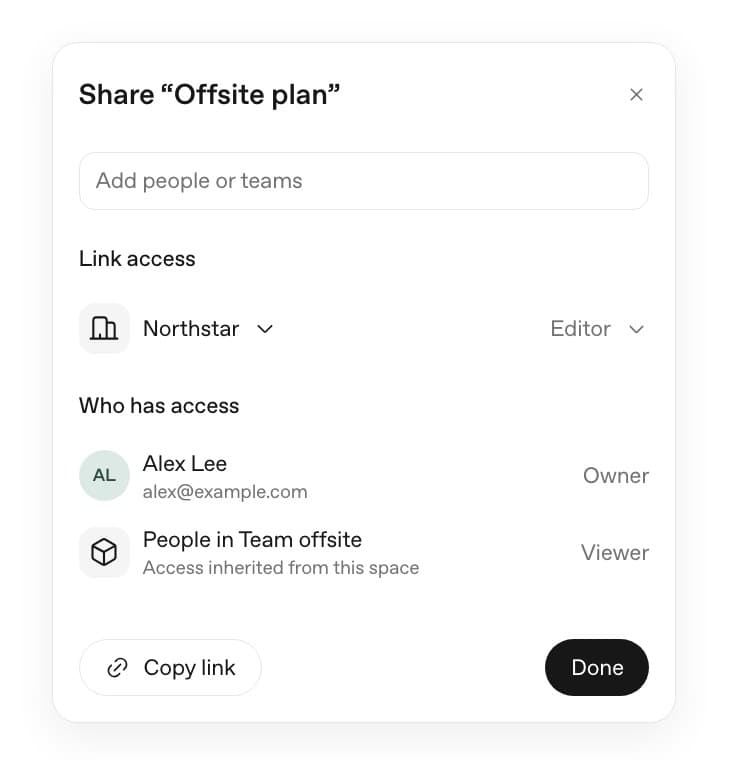
O limite mais importante é quem consegue abrir o que você compartilha. Para abrir uma página ou uma apresentação, a pessoa precisa de permissão e de estar conectada a uma conta Plus, Pro, Business ou Enterprise com acesso ao Space. Contas gratuitas não conseguem abrir e não há links públicos. Se a outra pessoa não paga o ChatGPT, ela não vê nada.
Sobre a privacidade, o artigo de ajuda sobre compartilhamento e dados deixa quatro pontos claros:
- Compartilhar uma página não compartilha seus chats nem sua memória. Mas se o ChatGPT, ao ajudar você a escrever, usar algo de uma conversa anterior, isso fica escrito na página e todos que têm acesso podem ler. Vale revisar o conteúdo antes de compartilhar.
- Os arquivos enviados a uma página seguem as permissões da página. Quem entra na página consegue abri-los.
- Um link para um arquivo externo não dá permissão para abri-lo. Valem as permissões do Google Drive ou do serviço em que ele está. Já o que foi copiado ou resumido desse arquivo na página fica visível para todos.
- O uso para treinar modelos depende de cada pessoa. Nas contas pessoais, se o assistente de outro usuário ler a sua página, valem as configurações de treinamento dele, não as suas. No Business e no Enterprise, a OpenAI não treina com os dados por padrão.
Ao excluir uma página ou um space, ele vai para a Lixeira junto com as páginas que contém. Os arquivos salvos separadamente no Space não são excluídos quando você exclui um chat ou um projeto.
Páginas que se atualizam sozinhas: o que existe de verdade
É o recurso mais divulgado e o menos claro, porque a OpenAI não diz a mesma coisa em todos os seus textos:
- A página do produto apresenta páginas que se mantêm atualizadas sozinhas a partir das suas ferramentas conectadas.
- As notas de versão de 20 de novembro dizem que você pode fazer páginas e apresentações se atualizarem automaticamente com base nos aplicativos conectados, e dão como exemplo uma lista de tarefas que se atualiza sozinha.
- A documentação sobre agentes no Space diz que o recurso Keep Updated não está disponível no lançamento, e acrescenta um aviso: escrever em uma página a frequência de atualização não confirma que algo esteja agendado.
O que está documentado é o caminho manual. Você pede ao ChatGPT, pelo chat, uma tarefa agendada com instruções sobre o que atualizar, de quais fontes e com que frequência. Depois é preciso conferir três coisas: que a tarefa está salva, que está ativada e que uma execução real alterou a página. A página não se cuida sozinha: há uma tarefa separada que a atualiza, e essa tarefa precisa ser acompanhada.
Limites do ChatGPT Space: o que ele não faz hoje
Os limites, para você não descobrir no meio de um trabalho:
- Não serve para mostrar algo a qualquer pessoa. Sem links públicos e sem acesso para contas gratuitas, uma página só é vista por pessoas com plano pago e convite.
- Não está no Free nem no Go.
- Não se atualiza sozinho sem uma tarefa agendada à parte.
- Em uma conta de empresa, quem manda é o administrador. Ele pode desativar o compartilhamento. Se fizer isso, novos compartilhamentos são bloqueados, mas o que já estava compartilhado continua compartilhado.
- Conteúdo de terceiros traz risco. A OpenAI alerta que páginas, arquivos e resultados de ferramentas podem conter instruções ocultas que desviem o ChatGPT ou o façam revelar informações, e que suas proteções reduzem esse risco, mas não o eliminam.
Além disso, a documentação da OpenAI não explica como exportar uma página para um arquivo nem menciona um histórico de versões para recuperar um texto anterior. A exportação só está documentada para as apresentações.
ChatGPT Space, Biblioteca, Projetos e Sites: diferenças
Em poucos meses a OpenAI lançou vários produtos com nomes parecidos, e é fácil confundi-los:
| Produto | Para que serve | Quem vê |
|---|---|---|
| Space | Documentos e apresentações de trabalho, editados com o ChatGPT | Você e as pessoas com plano pago que você convida |
| Biblioteca | Guardar os arquivos enviados ou gerados | Você. É o que o Free e o Go têm no lugar do Space |
| Projetos | Agrupar conversas e arquivos de um mesmo assunto | Você e, se compartilhar, os membros do projeto |
| Sites | Publicar um site ou uma ferramenta criada com o ChatGPT | Quem você decidir, inclusive qualquer pessoa na internet |
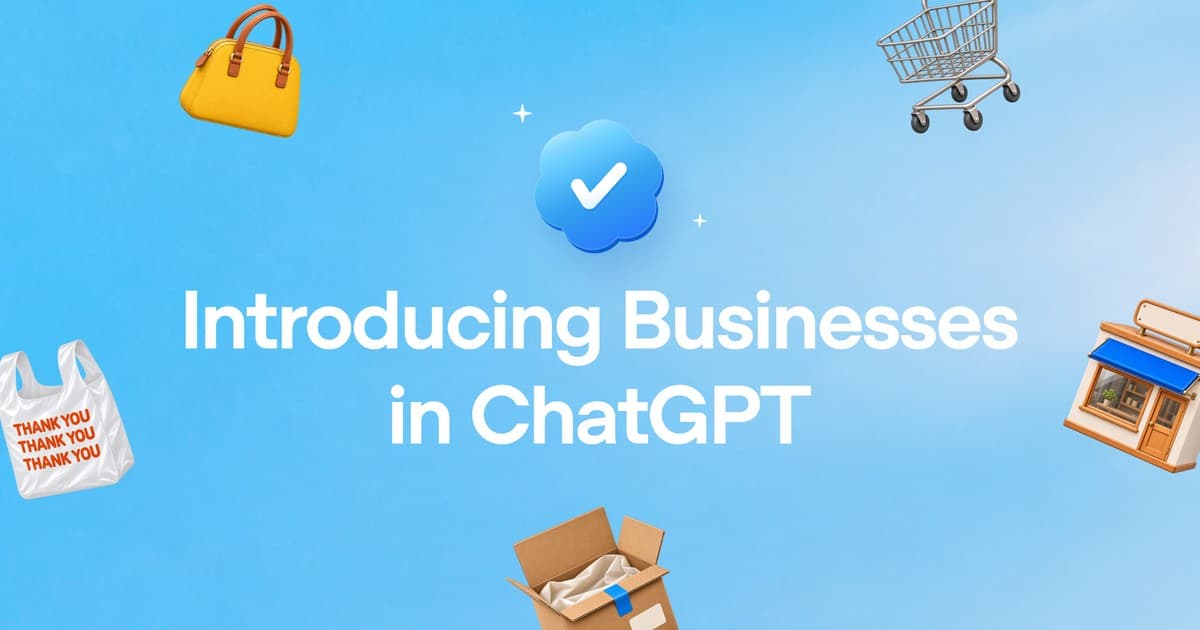
| Business Hub | Gerenciar como a sua empresa aparece nas respostas do ChatGPT | Os usuários do ChatGPT que perguntam pela sua empresa |
A diferença que mais importa é para onde cada um olha. O Space olha para dentro: é para a equipe. O Sites e o Business Hub do ChatGPT olham para fora, para o público e os clientes.
O Space não atende seus clientes: isso continua sendo papel do seu site
Nossa opinião: o Space resolve bem um problema real de qualquer empresa, que é manter a documentação organizada, atualizada e escrita com ajuda da IA. Preços, condições, manuais, respostas às dúvidas de sempre. O que ele não faz, por definição, é colocar essa documentação na frente de um cliente. O seu cliente não tem convite e provavelmente também não tem um plano pago do ChatGPT.
Para isso é preciso outra ferramenta no seu site, e as duas se completam: o que a sua equipe deixa bem escrito no Space, exportado ou publicado no seu site, é exatamente o material com que um chatbot de atendimento ao cliente responde melhor. Um documento claro sobre prazos de entrega evita mais perguntas repetidas do que qualquer ajuste no chatbot.
Sua documentação já está escrita. Deixe que ela responda aos seus clientes.
A Bravos AI responde com o seu site, os seus documentos e o seu catálogo, em 15 idiomas, no seu site e pelo WhatsApp. Grátis por 7 dias, sem cartão.
Testar a Bravos grátis por 7 diasPerguntas frequentes
O que é o ChatGPT Space?
O ChatGPT Space, que na versão em português do ChatGPT aparece como Espaço, é a área do ChatGPT em que você cria e guarda páginas, apresentações, planilhas, imagens e arquivos, e em que compartilha tudo isso com outras pessoas. A OpenAI o apresentou em 29 de setembro de 2026 e, nas contas que têm acesso, ele substitui a Biblioteca.
O ChatGPT Space é gratuito?
Ele não tem preço separado, mas só está incluído nos planos pagos Plus, Pro, Business e Enterprise. Nos planos Free e Go não está disponível: essas contas continuam com a Biblioteca.
O ChatGPT Space está disponível no Brasil?
Sim. A OpenAI está liberando o Space para usuários do Plus do mundo todo desde 20 de novembro de 2026, desde que tenham 18 anos ou mais, e ele já estava no Pro, no Business e no Enterprise. A liberação é gradual, então pode demorar para aparecer em uma conta específica. O que depende do país são os dots, que a OpenAI limita a certos planos e mercados.
Qual é a diferença entre o Space e a Biblioteca do ChatGPT?
A Biblioteca só guarda os arquivos que você envia ou gera. O Space mantém esses arquivos e acrescenta páginas editáveis, apresentações, espaços para agrupar o trabalho de um tema ou de uma equipe e permissões de compartilhamento. Nas contas com Space, a Biblioteca some da versão web e os arquivos salvos ficam dentro do Space.
Dá para compartilhar uma página do Space com quem não paga o ChatGPT?
Não. Para abrir uma página ou uma apresentação compartilhada, a pessoa precisa de permissão e de estar conectada a uma conta Plus, Pro, Business ou Enterprise com acesso ao Space. Contas gratuitas não conseguem abrir e não existem links públicos. Para mostrar algo a qualquer pessoa, é preciso exportar ou publicar com o ChatGPT Sites.
O ChatGPT Slides exporta para PowerPoint?
Sim. Na web, uma apresentação do ChatGPT Slides pode ser exportada para PowerPoint (.pptx), PDF ou Google Slides. No aplicativo para computador também dá para abrir no PowerPoint ou no Keynote, se estiverem instalados. A OpenAI recomenda revisar o conteúdo e a formatação do arquivo exportado antes de usar.
As páginas do Space se atualizam sozinhas?
Não por conta própria. As notas de versão dizem que uma página pode ser atualizada a partir dos aplicativos conectados, mas a documentação esclarece que o recurso Keep Updated não está disponível e que escrever uma frequência na página não agenda nada. É preciso criar uma tarefa agendada pelo chat e conferir se ela roda.
Compartilhar uma página compartilha meus chats ou minha memória?
Não. Quem recebe a página vê o que está escrito nela, não as suas conversas privadas nem a memória do seu ChatGPT. O risco está no que o ChatGPT escreve: se ele usar dados de uma conversa anterior para redigir a página, esses dados ficam visíveis para todos que podem ler.
O ChatGPT Space serve para atender os clientes de uma empresa?
Não. O Space foi pensado para o trabalho interno: só entram pessoas com conta paga e convite, e não há links públicos. Ele serve para preparar e manter a documentação da empresa. Para responder aos clientes com essa documentação é preciso outra ferramenta, como um chatbot no site.
Fontes
- Notas de versão do ChatGPT (entradas de 29 de setembro, 16 de outubro e 20 de novembro de 2026): help.openai.com . Datas, planos, dispositivos e condições para abrir conteúdo compartilhado.
- Documentação da OpenAI, “ChatGPT Space”: learn.chatgpt.com . O que é, espaços de trabalho e spaces, tipos de conteúdo e fontes conectadas.
- Documentação, “Get started with ChatGPT Space”: learn.chatgpt.com . Primeira página, apresentações, criação de um space e compartilhamento.
- Documentação, “Work with pages”: learn.chatgpt.com . Menu de inserção, texto e imagens gerados, visualizações, blocos de pedido e subpáginas.
- Documentação, “Work with agents in Space”: learn.chatgpt.com . Formas de pedir ajuda, dots e aviso sobre o Keep Updated.
- Documentação, “Collaborate in Space”: learn.chatgpt.com . Permissões, acesso herdado e colaboração em apresentações.
- Documentação para administradores, “Manage ChatGPT Space, pages, and slides”: learn.chatgpt.com . Controles de compartilhamento, exclusão e riscos.
- Central de Ajuda, “Creating and collaborating on slides in ChatGPT” (consultado em 27 de novembro de 2026): help.openai.com . Disponibilidade, edição, exportação e limitações do Slides.
- Central de Ajuda, “ChatGPT Space: sharing, data, and controls” (consultado em 27 de novembro de 2026): help.openai.com . Memória, arquivos, links e treinamento de modelos.
- Central de Ajuda, “Using Library to manage files in ChatGPT” (consultado em 27 de novembro de 2026): help.openai.com . Quais planos veem a Biblioteca ou o Space e armazenamento por plano.
- Página do produto, “ChatGPT Space”: chatgpt.com . Planos, perguntas frequentes e disponibilidade dos dots.