Se você tem uma loja WooCommerce e busca «chatbot para WooCommerce», vai encontrar listas de plugins que são reescritas todo janeiro. Todas comparam a mesma coisa: preço, número de instalações e prints do painel. E todas pulam a única pergunta que importa: o bot vai saber responder sobre o que você vende?
Porque esse é o problema real. Um chat que cumprimenta muito bem mas responde «não tenho essa informação» quando perguntam por um tamanho, um preço ou se algo está em estoque não economiza trabalho: adiciona. Neste guia vamos ao que realmente decide se um chatbot funciona em uma loja WooCommerce: variações, estoque, promoções, impostos e como tudo isso se mantém atualizado. Sem lista de plugins e sem ano no título, porque nada disso vai mudar em janeiro que vem.
O problema: um chat que não sabe o que você vende
A maioria dos chats instalados em lojas WooCommerce é de dois tipos. O primeiro é o chat ao vivo: uma janelinha para o cliente escrever e você (ou alguém da sua equipe) responder à mão. Funciona, mas só quando há alguém do outro lado, e as perguntas de loja chegam às onze da noite.
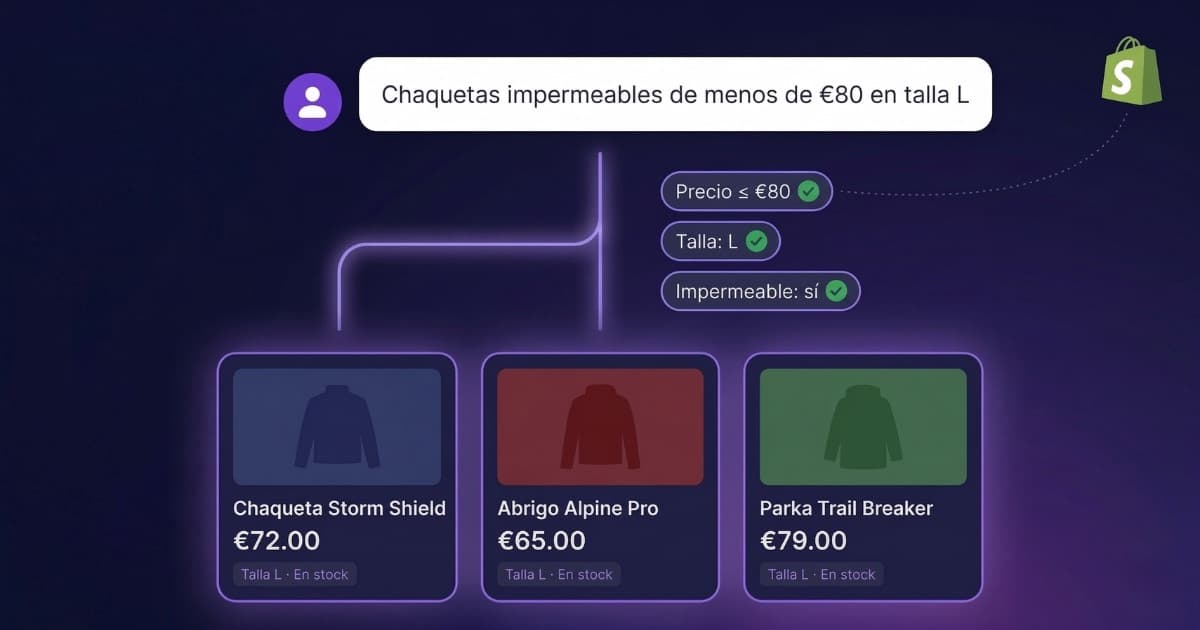
O segundo é o bot de respostas prontas: se o cliente clica em «frete», sai o texto de frete; se clica em «trocas», o de trocas. Para perguntas gerais, cumpre. Mas assim que alguém escreve «vocês têm bicicletas de montanha no tamanho M por menos de R$ 4.000?», acabou: isso não está em nenhum botão, porque a resposta vive no seu catálogo e muda toda semana.
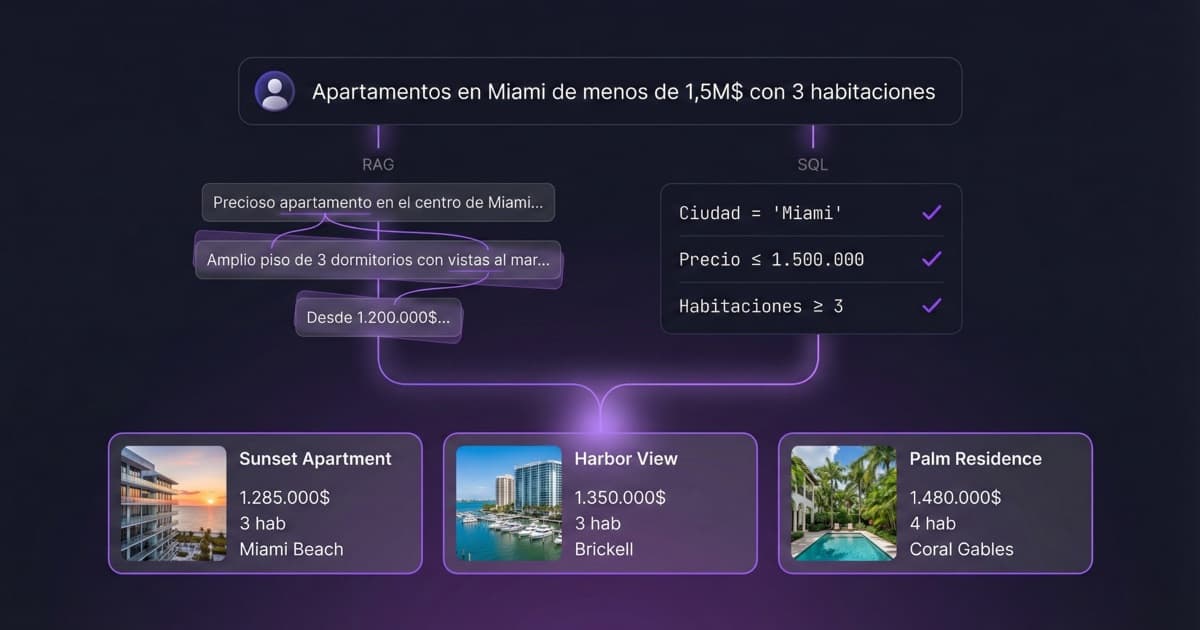
E aqui está a armadilha de muitos chatbots «com IA»: eles adicionam um modelo de linguagem ao bot, mas o alimentam com as páginas do seu site como se fossem texto corrido. O resultado é um bot que redige bonito e erra no importante, porque um catálogo não é texto: são dados com atributos (preço, tamanho, estoque, categoria) que precisam ser filtrados, não «parecidos». Explicamos a fundo em por que a maioria dos chatbots não encontra produtos no seu catálogo.
O que um chatbot precisa entender de uma loja WooCommerce
O WooCommerce tem manias próprias que nenhum artigo de «melhores chatbots» menciona, e que são exatamente onde os bots genéricos falham. Se você está avaliando qualquer solução — a nossa ou qualquer outra —, pergunte por estas quatro coisas:
1. As variações
No WooCommerce, uma bicicleta que existe em três tamanhos e duas cores não é um produto: é um produto «pai» e seis variações filhas, cada uma com o próprio preço, o próprio estoque e às vezes a própria foto. Um bot que só lê a página do produto vê o pai e perde o resto. A pergunta mais comum de um cliente de loja — «ainda tem o tamanho M?» — se responde na variação, não no pai. Se o chatbot não desce a esse nível, não serve para vender.
2. O estoque, que no WooCommerce se expressa de três formas
Há lojas que gerenciam quantidades exatas («restam 4»), lojas que só marcam disponível ou esgotado, e variações que herdam o estoque do produto pai. Além disso existe o status «disponível sob encomenda», que é comprável mesmo sem unidades. Um chatbot sério tem que entender as três formas e não inventar quantidades onde só há um «disponível».
3. Os preços como o cliente os vê
Se um capacete está em promoção, o cliente vê no seu site «de R$ 450 por R$ 350» — e o bot deveria dizer exatamente isso, não um dos dois números soltos. E há os impostos: existem lojas que guardam os preços com impostos incluídos e lojas que os guardam sem e adicionam na exibição. Se o bot lê o dado cru do banco, pode estar citando um preço que não bate com o que o cliente tem na frente na página. A regra certa é simples de enunciar e fácil de errar: o bot cita o preço exatamente como a loja o mostra.
4. A bagunça real do WordPress
As descrições de produto de uma loja WooCommerce real estão cheias de restos dos construtores visuais (Elementor, Divi, WPBakery): códigos entre colchetes que o cliente nunca vê mas estão lá dentro. Se o bot se alimenta disso sem limpar, o lixo entra nas respostas. E se a sua loja usa um plugin de tradução como WPML ou Polylang, cada produto existe duplicado em vários idiomas — um bot que engole tudo sem critério vai misturar idiomas nas respostas.
Você precisa de um plugin de chatbot para WooCommerce?
É a busca mais frequente e a decisão que quase ninguém explica. Há duas maneiras de colocar um chatbot em uma loja WooCommerce, e a diferença importa mais que a marca que você escolher:
Um plugin instalado dentro do seu WordPress. Tudo roda na sua hospedagem: o bot, a lógica dele e as chamadas à IA. A vantagem é que se instala pelo diretório de plugins como qualquer outro. Os inconvenientes são os de sempre no WordPress: é mais uma peça carregando o seu servidor (e as lojas WooCommerce costumam viver em hospedagem compartilhada, onde cada plugin conta), mais uma peça para atualizar, e mais uma peça que pode entrar em conflito com o seu tema ou com outro plugin. Além disso, a qualidade da IA ficará limitada ao que esse plugin faça por dentro — e processar bem um catálogo (variações, filtros, busca estruturada) é um trabalho de infraestrutura que dificilmente cabe em um plugin.
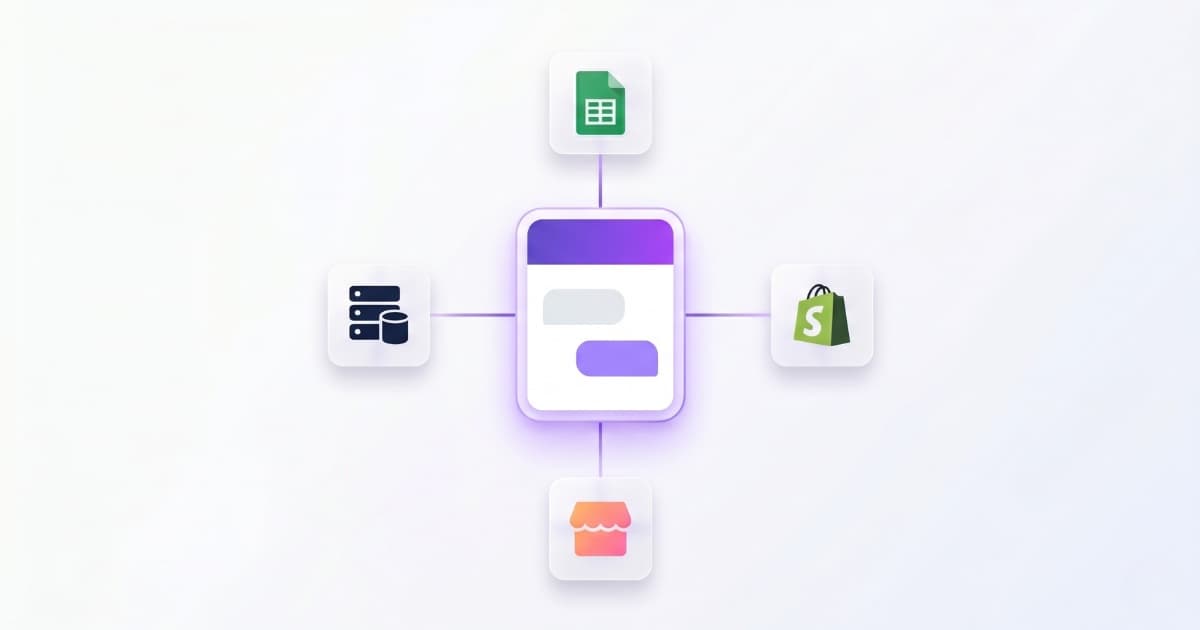
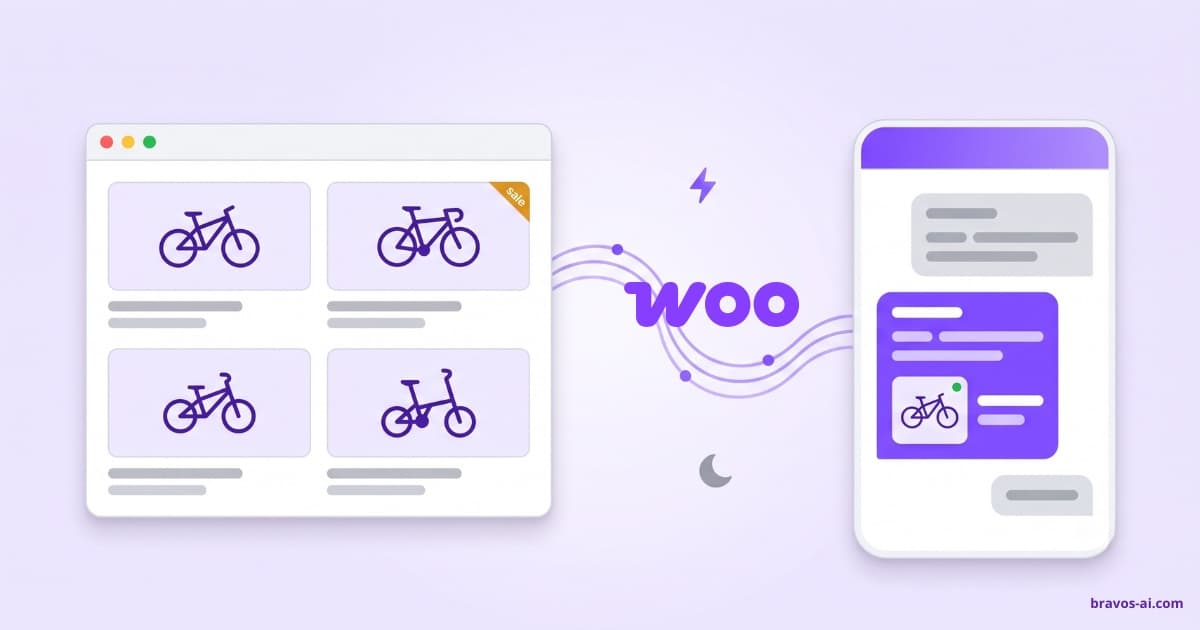
Um serviço externo conectado pela API do WooCommerce. O catálogo se sincroniza fora, na plataforma do chatbot, e no seu site só vive o widget de chat (algumas linhas de código, como o Analytics). A sua hospedagem não processa nada: nem a IA, nem a busca, nem as conversas. A conexão usa a API REST que o WooCommerce já traz de fábrica — a mesma que os aplicativos de gestão e os sistemas de faturamento usam —, com chaves que você gera e pode revogar quando quiser.
| Plugin dentro do WordPress | Serviço conectado por API | |
|---|---|---|
| Carga da sua hospedagem | Tudo roda no seu servidor. | Só o widget de chat; o resto roda fora. |
| Manutenção | Mais um plugin para atualizar e que pode quebrar com o seu tema. | Nada para atualizar no seu WordPress. |
| Qualidade da IA | Limitada ao que caiba dentro do plugin. | Infraestrutura dedicada (busca estruturada, filtros reais). |
| Se você desinstala | Restos no seu banco de dados, como quase todo plugin. | Você tira o widget e revoga a chave. O WordPress fica intacto. |
| Instalação | Pelo diretório de plugins. | Gerar uma chave de API + colar o widget. |
Nós construímos a Bravos AI pelo segundo caminho, e não por acaso: o trabalho pesado de entender um catálogo (as variações, o estoque, os filtros de «menos de X reais no tamanho Y») precisa de um banco de dados e de uma infraestrutura de busca próprios. Isso não se faz bem dentro da hospedagem compartilhada da loja do cliente.
Como se conecta (passo a passo, sem programar)
Este é o processo completo com a Bravos AI. Não precisa mexer em código nem instalar nada no seu WordPress:
- Gere as chaves da API na sua loja. No seu WordPress: WooCommerce → Configurações → Avançado → API REST → Adicionar chave. Coloque de descrição «Bravos AI», escolha permissões de Leitura/Escrita (são necessárias para a sua loja nos avisar das mudanças) e copie as duas chaves que aparecem — elas são exibidas uma única vez.
- Cole-as no painel da Bravos. Em Integrações → WooCommerce: o endereço da sua loja e as duas chaves. Ao testar a conexão você verá o que detectamos: quantos produtos você tem, a moeda e como a sua loja lida com os impostos (incluídos, sem incluir, ou desativados). Se você tem um plugin multi-idioma tipo WPML ou Polylang, deixamos você escolher com qual idioma o bot vai trabalhar.
- Escolha quanto estoque o bot deve contar. Três opções: não falar de estoque, dizer só disponível/esgotado, ou dar quantidades exatas se a sua loja as gerencia.
- Conecte, e o catálogo se importa sozinho. Cada produto entra com o nome, a categoria, a descrição (já limpa dos códigos de construtores), o preço como a sua loja mostra, as variações com o estoque, e o link e a foto para o bot poder mostrá-los na conversa.
- Coloque o widget no seu site. Algumas linhas de código que se colam uma vez. Se o seu site é WordPress, o guia completo está em como adicionar um chatbot ao WordPress em 5 minutos.
A partir daí, o bot responde sobre o seu catálogo, as suas páginas e os seus documentos, no idioma do cliente (mais de 15 idiomas, sem você traduzir nada).
O que acontece quando você muda um preço ou um produto esgota
É a pergunta que você deveria fazer a qualquer fornecedor, porque um bot com o catálogo desatualizado é pior que não ter bot: recomenda produtos esgotados e cita preços velhos.
Com a Bravos funciona em duas camadas. Na hora: quando você edita um produto no seu WooCommerce (preço, estoque, descrição, o que for), a sua loja nos notifica e a mudança aparece no bot em questão de segundos. E toda noite: o catálogo completo é revisado contra a sua loja, caso alguma notificação tenha se perdido — coisa que no WordPress pode acontecer, porque as notificações dependem de um mecanismo interno pouco confiável em lojas com pouco tráfego. O resultado honesto: as mudanças chegam na hora quando a sua loja notifica, e a revisão noturna garante que nada fica para trás mais de um dia.
Isso também significa que não é preciso «retreinar» nada nem apertar nenhum botão de re-sincronizar quando você muda produtos. Ele se mantém sozinho. Se você quer ver como as outras plataformas se comparam nisso, analisamos em como manter o seu chatbot atualizado sem Zapier nem n8n.
Como fica em uma conversa real
Imagine uma loja de ciclismo. Isto é o que muda quando o bot filtra o catálogo de verdade em vez de buscar texto parecido:
Repare nos detalhes, porque é aí que está a diferença: o filtro de preço é real (nenhuma bicicleta de R$ 4.200 entrando «porque se parece»), a promoção é citada com o antes e o agora, o tamanho é uma variação com o próprio estoque, e «disponível sob encomenda» não se confunde com esgotado. Tudo isso sai direto dos dados do WooCommerce, não da imaginação do modelo.
E o mesmo vale para perguntas que não são de catálogo — frete, trocas, tamanhos, garantia — porque o bot também se alimenta das suas páginas e documentos. A combinação das duas coisas é o que faz o cliente não notar costuras.
Quando você não precisa
Honestidade antes de tudo, que para isso não somos uma lista de plugins:
- Se o seu catálogo tem um punhado de produtos sem variações e as perguntas dos seus clientes são sempre as mesmas quatro, um bot de respostas prontas gratuito pode bastar.
- Se você quase não recebe consultas, resolva antes com uma boa página de perguntas frequentes. Um chatbot amplia o atendimento que você já tem demanda de dar; ele não cria demanda.
- Se o que você quer é chat humano em horário comercial e tem alguém para atender, um chat ao vivo simples cumpre. O chatbot brilha exatamente onde o humano não chega: a noite, o fim de semana e as 40 perguntas repetidas por dia.
Para o resto — lojas com catálogo de verdade, variações, promoções que mudam e clientes que perguntam a qualquer hora — é onde um chatbot conectado ao catálogo se paga sozinho. Sobre o caso geral de lojas virtuais (carrinhos abandonados, dúvidas de compra), há mais em chatbot para loja virtual. E se a sua loja não é WooCommerce, temos guia de chatbot para Shopify e de chatbot para PrestaShop.
Resumindo
- O critério para escolher chatbot no WooCommerce não é a lista de funções: é se ele entende o seu catálogo — variações, estoque, promoções e impostos como o cliente os vê.
- Você não precisa de um plugin: a conexão pela API REST do WooCommerce deixa a sua hospedagem em paz e a IA roda em infraestrutura dedicada.
- A conexão com a Bravos AI são umas chaves de API + colar o widget. Sem programar e sem instalar nada no seu WordPress.
- As mudanças de catálogo chegam na hora quando a sua loja as notifica, e uma revisão noturna completa garante que nada fica desatualizado.
- Funciona com WPML/Polylang (você escolhe o idioma do catálogo) e responde aos seus clientes em mais de 15 idiomas.
Existe algum chatbot grátis para WooCommerce?
Chatbots gratuitos de respostas prontas para WooCommerce, sim. Um chatbot com IA real que entenda o seu catálogo e seja grátis para sempre, não, porque a IA tem um custo por resposta e alguém paga por ele. O que existe é o teste: na Bravos AI você testa o plano PRO completo por 7 dias sem cartão; se gostar, adiciona o cartão no final e, se não, não paga nada.
Um chatbot de WooCommerce funciona com produtos variáveis (tamanhos, cores)?
Com a Bravos AI, sim, e é das coisas que mais fizemos questão de fazer bem: cada variação se sincroniza com o preço, o estoque e a foto, e o bot responde no nível da variação (por exemplo, "ainda tem o tamanho M?"). Os produtos agrupados e os externos/afiliados não se sincronizam por enquanto, e o painel mostra quantos foram omitidos, para você saber exatamente o que ficou de fora.
Um chatbot deixa a minha loja WooCommerce lenta?
Não, se conectado por API: no seu site só vive o widget de chat, que carrega como qualquer script externo sem mexer no tempo de carregamento da página. O catálogo se processa fora da sua hospedagem, e a sincronização foi desenhada para tratá-la com cuidado: poucas requisições simultâneas e em ritmo calmo, pensando na hospedagem compartilhada onde vive a maioria das lojas WooCommerce.
Preciso saber programar para colocar um chatbot no WooCommerce?
Não. Os dois únicos passos técnicos são gerar a chave de API no WooCommerce (quatro cliques no seu painel do WordPress) e colar o widget de chat no seu site uma vez. Todo o resto se configura no painel da Bravos.
Preciso de um plugin de chatbot para WooCommerce?
Não. Um plugin de chatbot roda inteiro na sua hospedagem: mais uma peça para atualizar, mais uma que pode conflitar com o seu tema, e a qualidade da IA fica limitada ao que cabe dentro do plugin. A alternativa é um serviço externo conectado pela API REST que o WooCommerce já traz de fábrica: o catálogo se sincroniza fora, a sua hospedagem só carrega o widget de chat e a IA roda em infraestrutura dedicada.
O que acontece quando eu mudo um preço ou um produto esgota na minha loja WooCommerce?
Com a Bravos AI, a sua loja notifica a mudança e o bot a reflete em segundos. Além disso, toda noite o catálogo completo é revisado, caso alguma notificação tenha se perdido. Não é preciso retreinar nada nem apertar nenhum botão.
O chatbot funciona com lojas WooCommerce multi-idioma (WPML ou Polylang)?
Sim. Ao conectar, o plugin multi-idioma é detectado e você escolhe qual idioma do catálogo o bot vai usar; os duplicados de tradução são descartados para não misturar idiomas nas respostas. E isso é independente do idioma em que o bot atende: ele responde no idioma do cliente mesmo que o seu catálogo esteja em um só.
O chatbot funciona se as minhas descrições de produto foram feitas com Elementor ou Divi?
Sim: as descrições são limpas antes de chegar ao bot. Os códigos internos dos construtores (aqueles textos entre colchetes que o cliente nunca vê) são eliminados na importação, para o bot trabalhar com a descrição real do produto.
Conecte o seu WooCommerce e teste com o seu catálogo real
Gere a chave de API na sua loja, conecte no painel e em poucos minutos o bot responde sobre os seus produtos, com variações, estoque e promoções em dia. Teste PRO de 7 dias sem cartão: se gostar, adiciona o cartão no final; se não, não paga nada.
Testar o PRO grátis por 7 dias