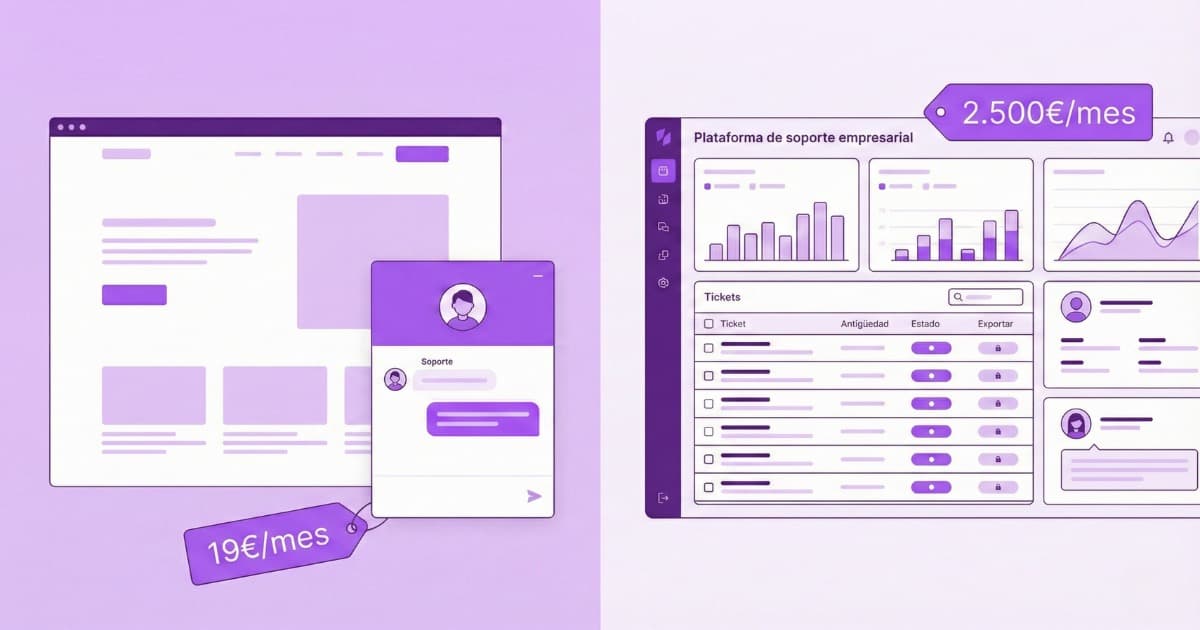
Você tem um site em WordPress. Recebe visitas, mas não pode ficar de plantão 24 horas para responder perguntas. Contratar alguém não é viável. E os formulários de contato... metade fica sem resposta.
Um chatbot com IA resolve isso. Responde automaticamente, a qualquer hora, usando as informações do seu próprio site. Não inventa. Não soa como robô. E o melhor: você pode instalá-lo em 5 minutos sem tocar em código.
Duas formas de adicionar um chatbot ao WordPress
Há duas formas de instalar um chatbot no WordPress. Cada uma faz sentido dependendo do que você busca.
Opção A: Plugin do WordPress
Você instala um plugin do diretório do WordPress (Tidio, WPBot, Collect.chat...). Tudo é gerenciado pelo painel do WordPress. É cômodo se você já tem tudo centralizado ali.
O problema: esses plugins são pesados, deixam o site lento e obrigam você a configurar dezenas de opções antes de ter algo funcionando. Alguns não usam IA de verdade, apenas fluxos predefinidos do tipo "se disser X, responda Y".
Opção B: Script externo
Você usa uma plataforma externa e cola uma linha de código no seu site. O chatbot carrega de fora, não consome recursos do seu servidor e costuma ser mais fácil de configurar.
É a opção que recomendamos se você quer algo leve, rápido de instalar e com IA de verdade — um bot que entende perguntas e responde com as suas informações, não com respostas enlatadas.
O que buscar em um chatbot com IA para WordPress
Antes de escolher uma plataforma, há quatro coisas que você deveria olhar.
- Que seja treinado com o seu conteúdo
Um chatbot genérico não serve. Você precisa de um que leia seu site, suas FAQs, seus documentos, e responda com essas informações.
- Que não invente respostas
Muitos chatbots com IA inventam coisas quando não sabem. Busque um com RAG: só responde se encontrar a informação nos seus dados.
- Instalação simples
Se você precisa de 45 minutos e um tutorial no YouTube, tem algo errado. Busque algo que funcione com um script de uma linha.
- Personalizável
Cores, tom das respostas, mensagem de boas-vindas. O chatbot deveria parecer parte do seu site.
Como instalar um chatbot com IA no WordPress passo a passo
Mostramos como fazer no seu WordPress com a Bravos AI — ela cumpre os quatro pontos anteriores e damos 7 dias grátis do plano PRO completo para você ver no seu próprio site.
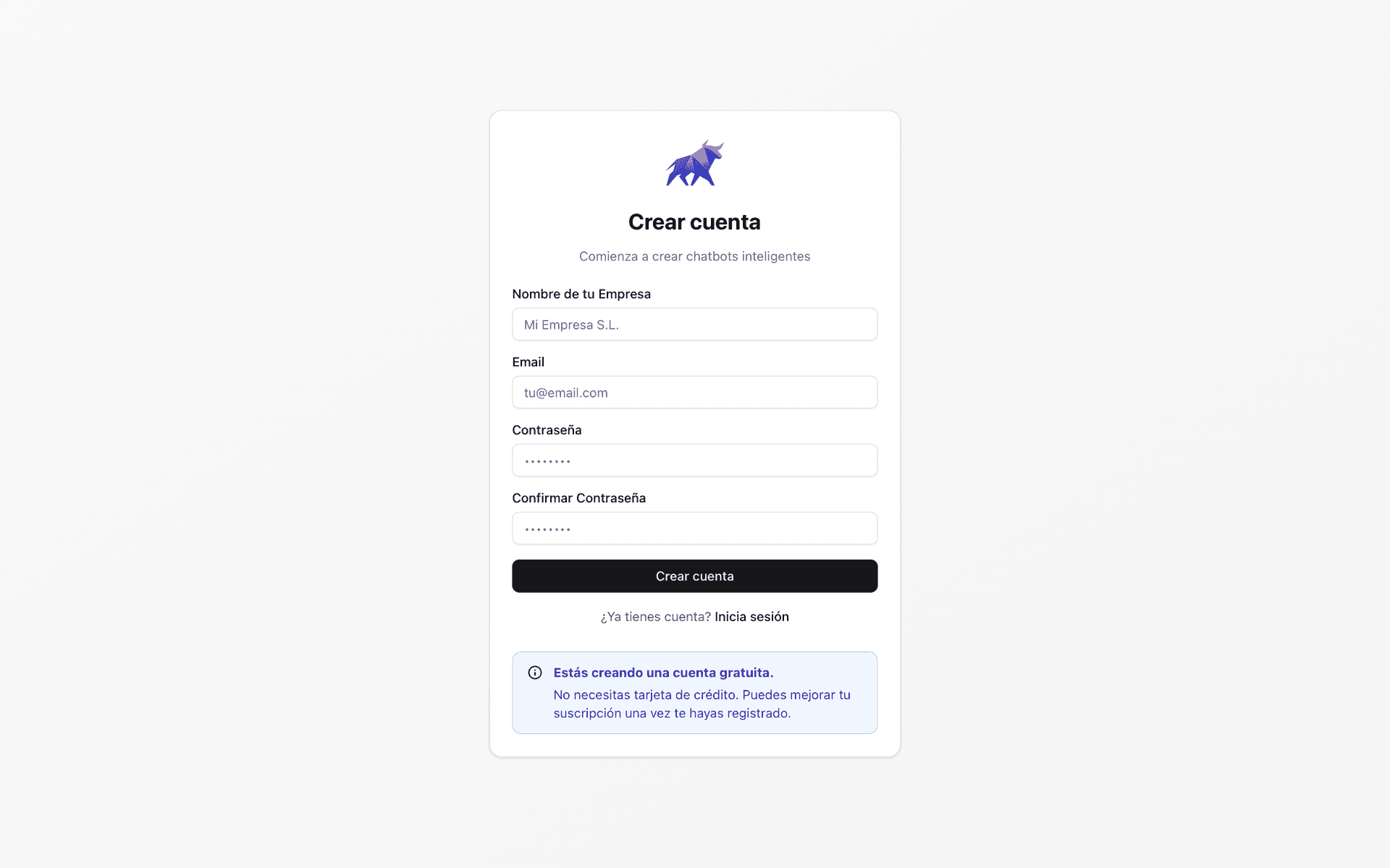
Passo 1: Crie sua conta
Entre em bravos-ai.com e cadastre-se. Damos 7 dias grátis do plano PRO completo. Não pedimos cartão: se gostar, adiciona no final pelo seu painel.
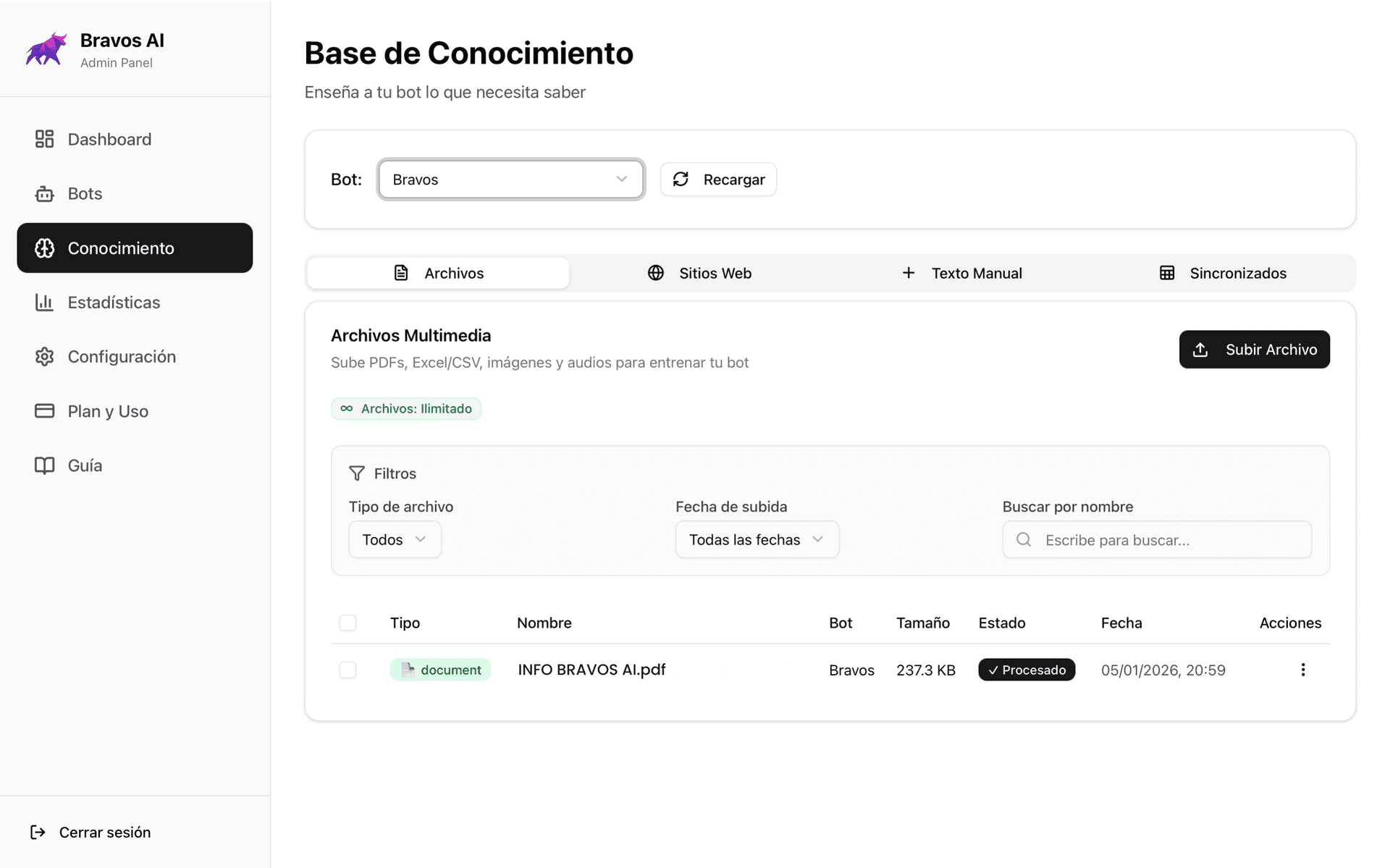
Passo 2: Crie um chatbot e treine-o
Dê um nome ao chatbot e adicione as fontes de informação. É aqui que a maioria comete erros, então preste atenção.
Você tem três formas de alimentar o bot:
- URLs do seu site: a opção rápida. O bot escaneia a página e extrai o conteúdo. O problema: também traz cabeçalhos, rodapés, menus... lixo que suja o contexto.
- Documentos PDF: a opção recomendada. Crie um PDF com suas FAQs, sua descrição de serviços, suas políticas. Conteúdo limpo, sem ruído.
- Arquivos CSV: se você tem um catálogo de produtos ou serviços com nomes, preços, características... um CSV é perfeito.
Se quiser se aprofundar em por que os chatbots falham e como evitar isso, temos um guia técnico aqui.
Passo 3: Personalize
Ajuste as cores para combinar com a sua marca. Escreva uma mensagem de boas-vindas que convide a perguntar. Configure o tom das respostas — mais formal se você é um escritório de advocacia, mais próximo se é uma loja virtual.
Você também pode adicionar instruções extras: "Não fale de preços se não perguntarem", "Sempre sugira agendar uma ligação", etc. O bot as segue.
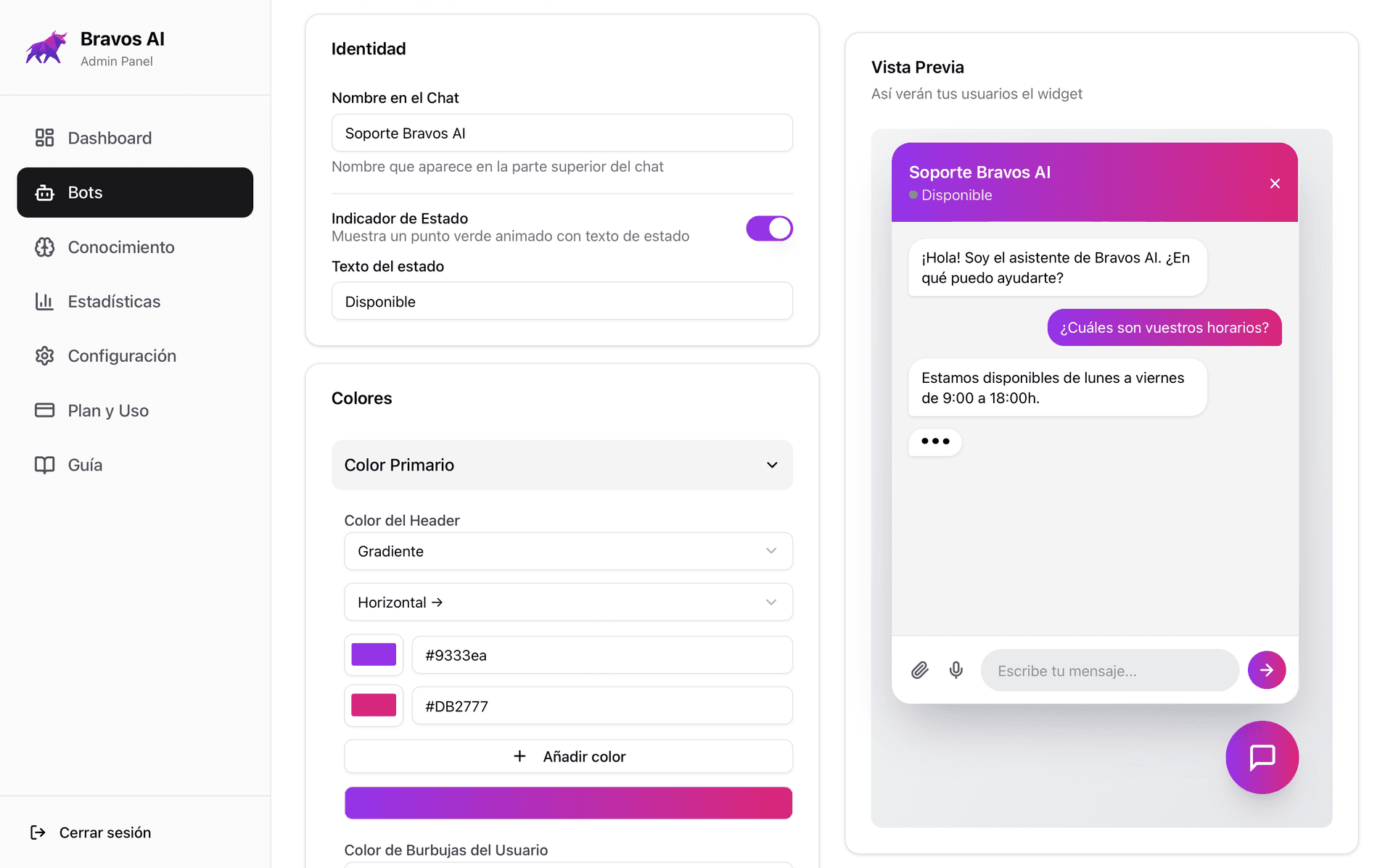
Passo 4: Teste
Teste seu chatbot na página Bots → Pré-visualização. Confira que:
- Responde com as suas informações, não com respostas genéricas
- Não inventa dados que você não forneceu
- O design fica bom no celular e no computador
Passo 5: Copie o script
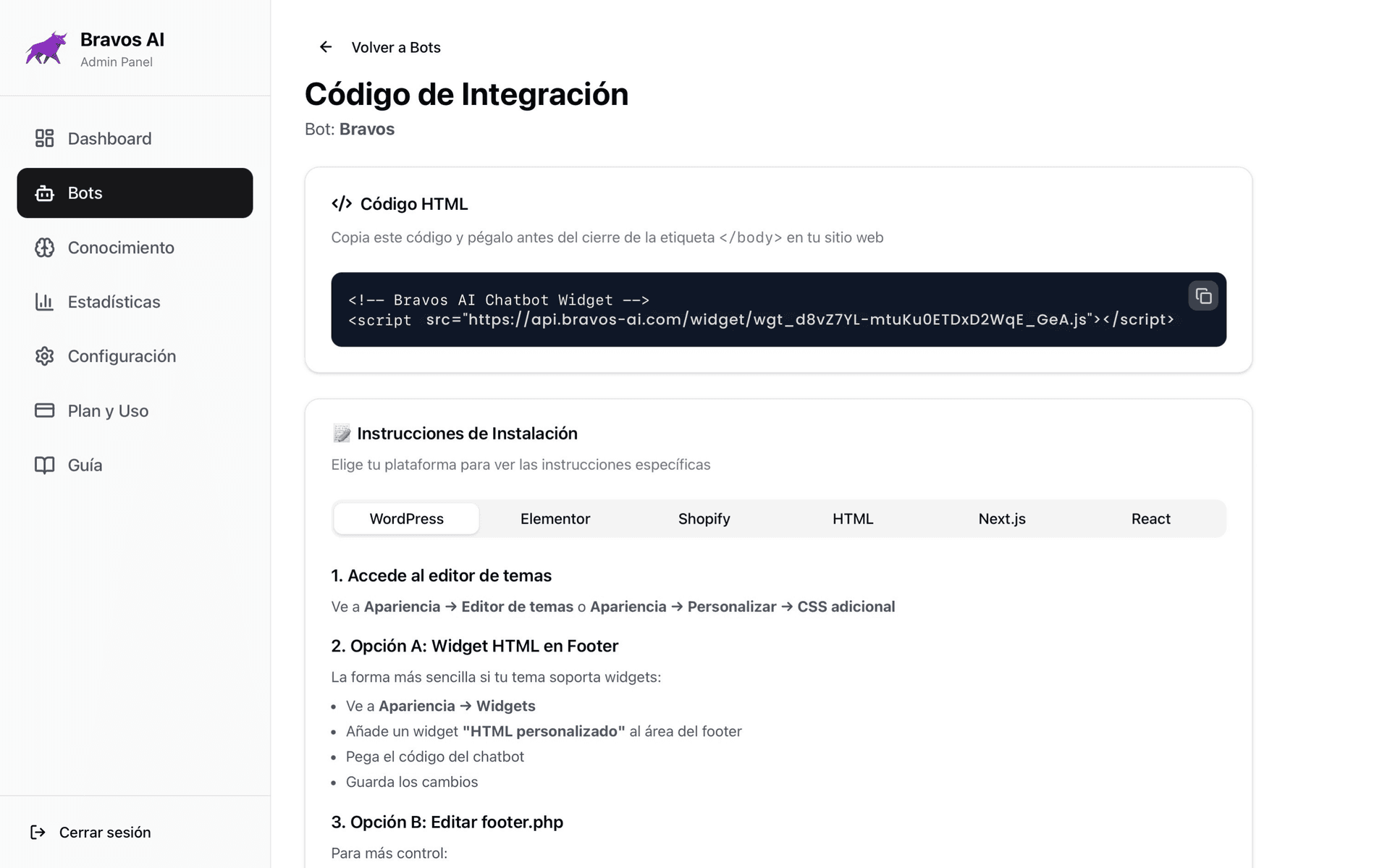
Quando terminar, vá à página Bots → Código e a plataforma dá um script. É uma linha de código do tipo:
<script src="https://api.bravos-ai.com/widget/seu-token.js"></script>
Passo 6: Cole no WordPress
Opção A: Com plugin (recomendado)
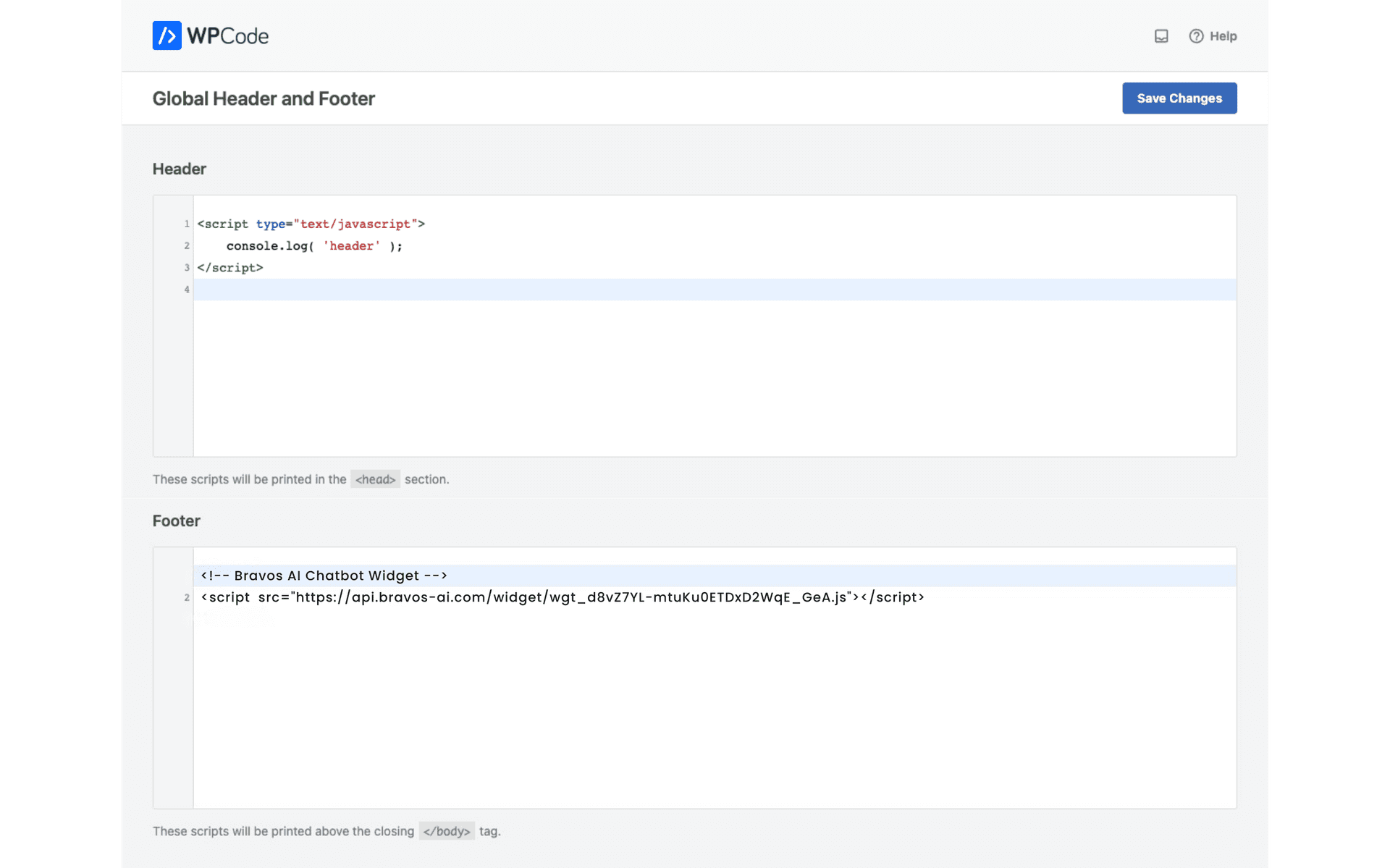
Instale o "WPCode" ou o "Insert Headers and Footers". Vá às configurações do plugin, cole o script na seção "Scripts no Rodapé ou Footer" e salve. Funciona com qualquer tema.
Opção B: Com construtor visual (Elementor, Divi, etc.)
Vá ao construtor de temas e edite seu rodapé. Dentro do Elementor, por exemplo, adicione um widget/bloco de HTML e cole o script dentro.
Opção C: Editando o footer.php (avançado)
Vá em Aparência → Editor de temas → footer.php. Cole o script logo antes de </body>. Atenção: se você atualizar o tema, perderá a mudança.
Passo 7: Teste no seu site
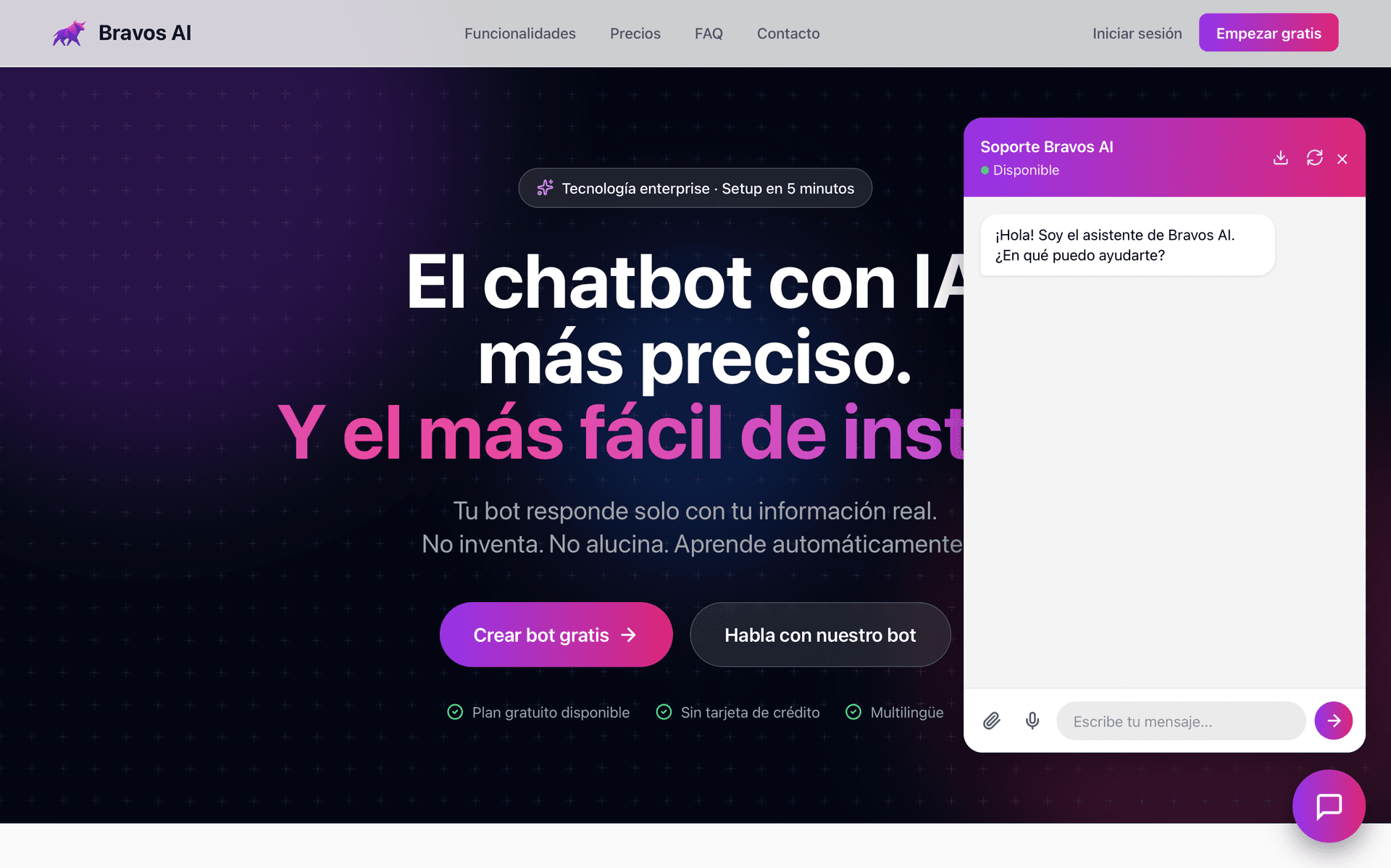
Abra seu site (fora do WordPress) e confira se o widget aparece e responde corretamente. Se não carregar, revise se o script está bem colado.
Erros comuns ao instalar um chatbot no WordPress
Depois de ver muitas instalações, estes são os erros que mais se repetem.
Escolher um plugin de chatbot que deixa o WordPress lento
Alguns plugins de chatbot carregam scripts pesados que afetam o tempo de carregamento. Se o seu site demora mais de 3 segundos, você perde visitas. Antes de instalar qualquer coisa, meça a velocidade com o PageSpeed Insights.
Não treinar o bot com o seu conteúdo
Um chatbot sem treinamento é um chatbot inútil. Se ele só responde frases genéricas do tipo "Obrigado pela sua mensagem, entraremos em contato em breve", não agrega nada. Dedique 10 minutos a enviar suas informações.
Instalar e esquecer
O chatbot não é algo que você instala e esquece. Revise as conversas toda semana. Você vai encontrar perguntas que ele não sabe responder — e isso mostra quais informações faltam. Se você prefere evitar essa revisão manual, dá para conectar seu chatbot ao Claude ou ChatGPT e deixar a própria IA revisar as conversas e dizer o que falta.
Não ter um plano B
O que acontece se o bot não souber algo importante? Ele deveria poder encaminhar para um e-mail ou um formulário. Configure sempre uma saída para os casos que ele não consiga resolver.
Conclusão: seu chatbot no WordPress em 5 minutos
Instalar um chatbot com IA no WordPress é mais fácil do que parece. Você não precisa programar, não precisa de plugins pesados, e pode tê-lo funcionando em minutos.
O importante é escolher uma plataforma que seja treinada com o seu conteúdo, que não invente respostas e que se instale sem complicações.
E se o seu WordPress é uma loja WooCommerce, temos um guia específico: chatbot para WooCommerce que entende seu catálogo — com o catálogo sincronizado (variações, estoque e promoções em dia), não apenas as páginas do site. E se o seu site não está no WordPress e sim no Wix? Também há guia: chatbot para Wix.
Perguntas frequentes
Pronto para testar?
Crie seu chatbot em 5 minutos e teste o plano PRO grátis por 7 dias.
Testar PRO grátis por 7 dias