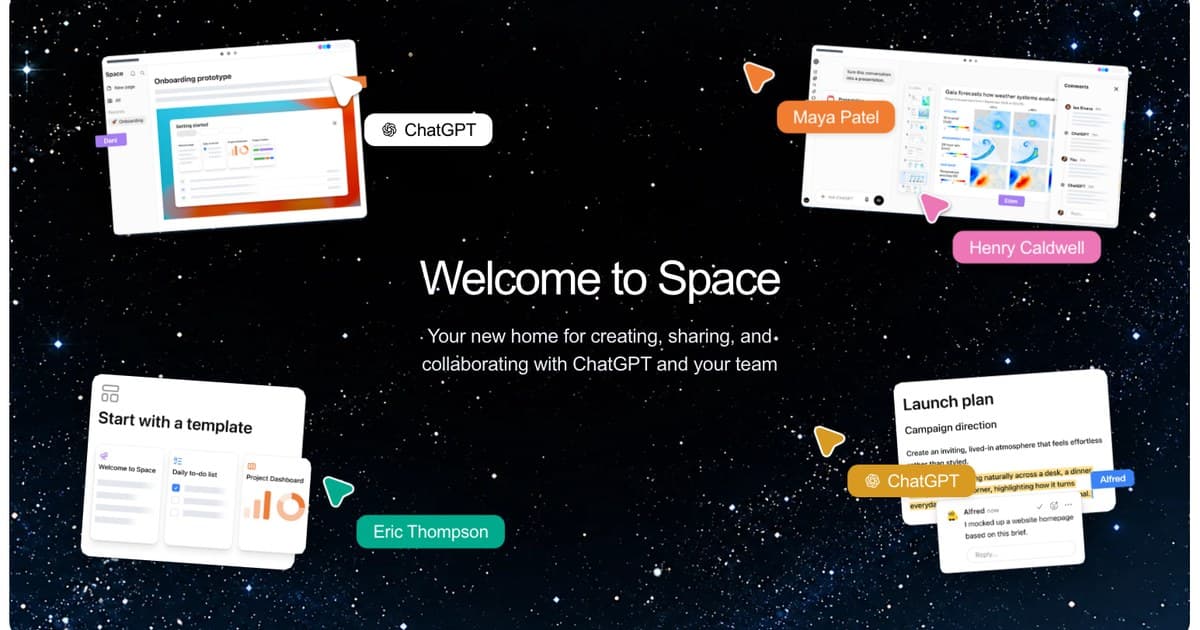
ChatGPT Space es el apartado de ChatGPT donde se crean y se guardan páginas, presentaciones, hojas de cálculo, imágenes y archivos, y donde se comparten con otras personas para trabajar sobre ellos a la vez. OpenAI lo presentó el 29 de septiembre de 2026 y, desde el 20 de noviembre, lo está activando también en el plan Plus. En las cuentas que lo tienen, sustituye a la Biblioteca.
Viene incluido en los planes Plus, Pro, Business y Enterprise, sin coste aparte, y no está en los planes Free ni Go. En la versión en español de ChatGPT no aparece como Space, sino como Espacio.
Esta guía explica qué es, quién puede usarlo, qué se puede hacer en una página, cómo funcionan las presentaciones de ChatGPT Slides, qué ve la gente con la que compartes y qué límites tiene hoy.
Qué es ChatGPT Space
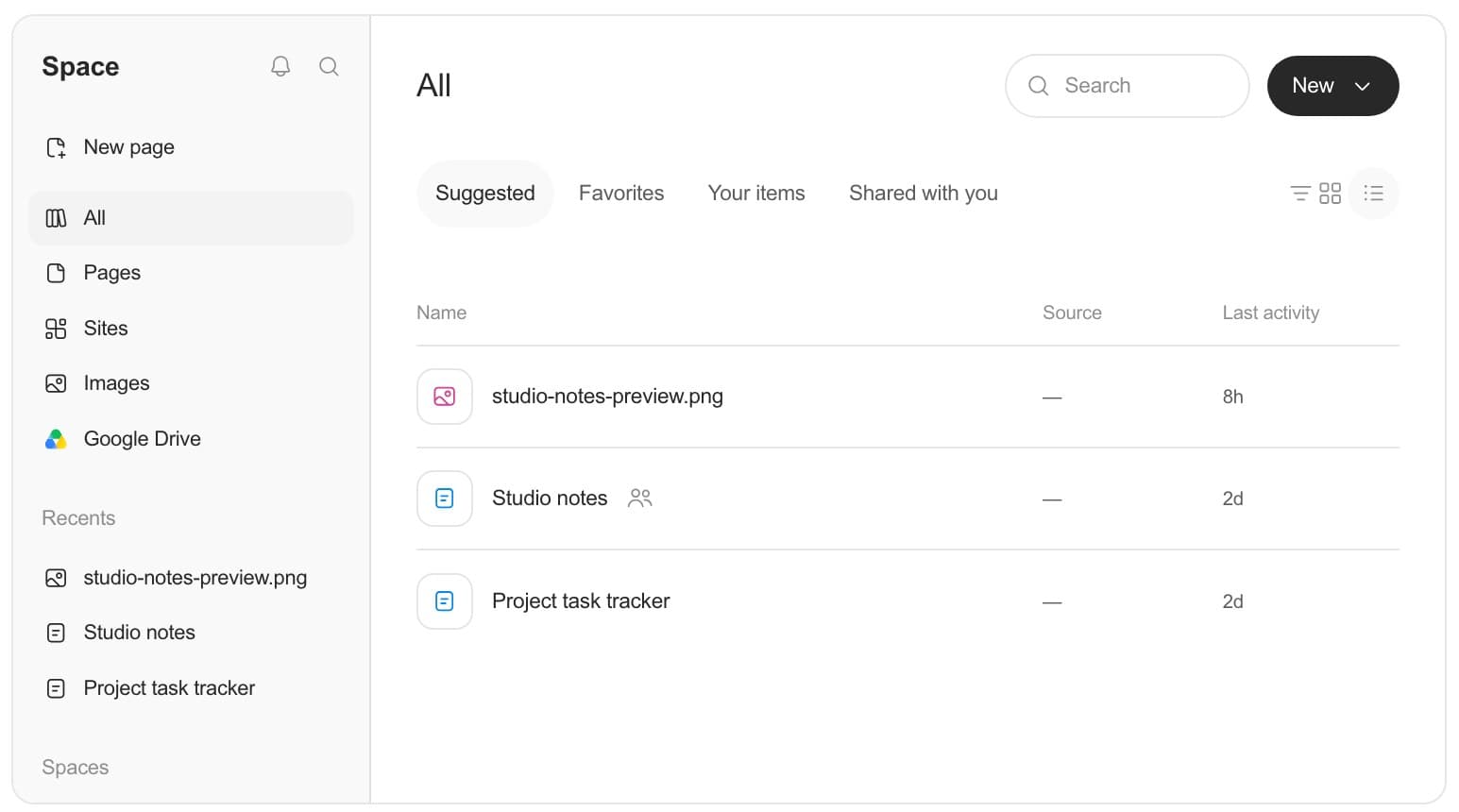
Hasta ahora, lo que hacías en ChatGPT se quedaba dentro de cada conversación, y los archivos iban a parar a la Biblioteca, que era poco más que una lista. Space cambia eso: es un sitio fijo, en el menú lateral, donde el trabajo se queda guardado como documentos que puedes abrir, editar y compartir sin volver al chat donde nacieron. La documentación de OpenAI lo resume como el lugar que reúne tus páginas, presentaciones, archivos y trabajo compartido.
Hay tres palabras que conviene separar, porque se parecen mucho:
- Space, con mayúscula. Es el apartado entero de ChatGPT. Contiene todo lo que has creado, lo que has subido y lo que otros han compartido contigo.
- Un space, con minúscula. Es una carpeta compartida dentro de Space, que agrupa las páginas de un tema o de un equipo. Si compartes el space, compartes todas sus páginas.
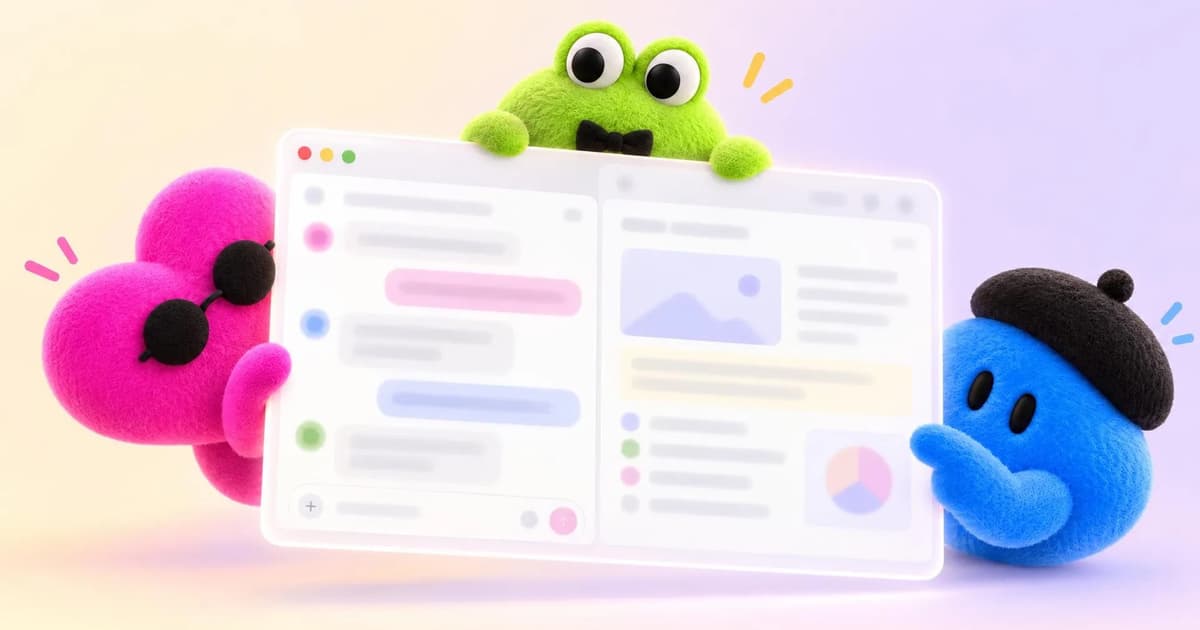
- Una página. Es un documento que editáis tú y ChatGPT. Puede contener notas, un plan o un manual, y puede tener páginas dentro de otras páginas.
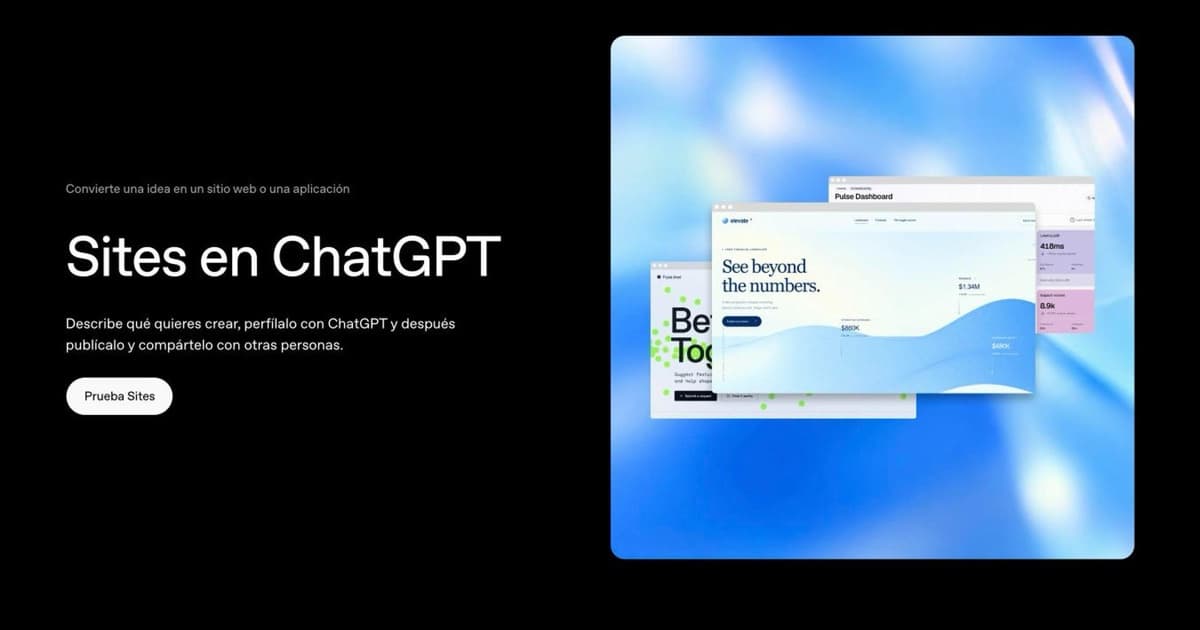
Además de páginas, Space reúne las presentaciones de ChatGPT Slides, las hojas de cálculo, las imágenes, los archivos subidos y los sitios creados con ChatGPT Sites. Los Proyectos de ChatGPT no cambian: siguen aparte.
Sobre el nombre: en inglés es Space en todas partes. En español, OpenAI lo traduce. Su página de producto se titula “ChatGPT Espacio” y dentro de ChatGPT aparece también como Espacio. En portugués de Brasil pone “Espaço”. Aquí usamos Space porque es el nombre con el que aparece en casi todas las noticias y tutoriales.
Precio de ChatGPT Space: qué planes lo incluyen
Space no se compra aparte. O tu plan lo incluye o no lo tienes. Según las notas de versión de ChatGPT y el centro de ayuda:
| Plan | ¿Tiene Space? | Desde cuándo |
|---|---|---|
| Free y Go | No. Siguen con la Biblioteca | Sin fecha anunciada |
| Plus | Sí, para mayores de 18 años | 20 de noviembre de 2026, de forma gradual y en todo el mundo |
| Pro | Sí | 29 de septiembre de 2026 |
| Business y Enterprise | Sí. Lo que se puede compartir lo decide el administrador | 29 de septiembre de 2026 |
En las cuentas de Edu y de ChatGPT for Healthcare depende del caso: unas ya ven Space y otras siguen con la Biblioteca. Las páginas se pueden crear y editar en la web, en la aplicación de escritorio y en las aplicaciones de iOS y Android.
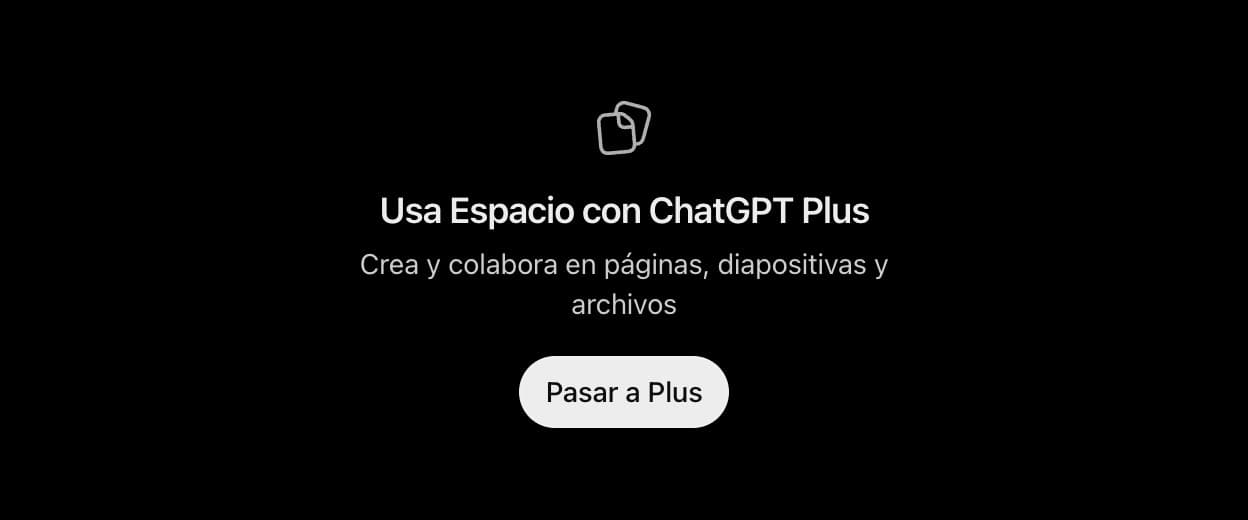
En un plan que no lo incluye, al abrir la dirección de Space ChatGPT no enseña nada del producto: muestra un aviso para pasar a Plus. Y en el menú lateral sigue estando la Biblioteca.
Sobre el almacenamiento, OpenAI publica los límites de la Biblioteca por plan: hasta 512 MB en Free, 4 GB en Go, 20 GB en Plus y Business, 25 GB por usuario en Enterprise y 100 GB en Pro. No da una cifra aparte para Space, que es donde quedan esos mismos archivos en las cuentas que lo tienen.
Cómo funcionan las páginas de ChatGPT Space
Una página se crea de tres maneras: desde el menú lateral de Space, a partir de una plantilla o pidiéndole a ChatGPT que convierta una conversación en página. A partir de ahí funciona como un editor de documentos por bloques, parecido a Notion: cada título, párrafo, tabla o imagen es un bloque que se puede mover arrastrándolo.
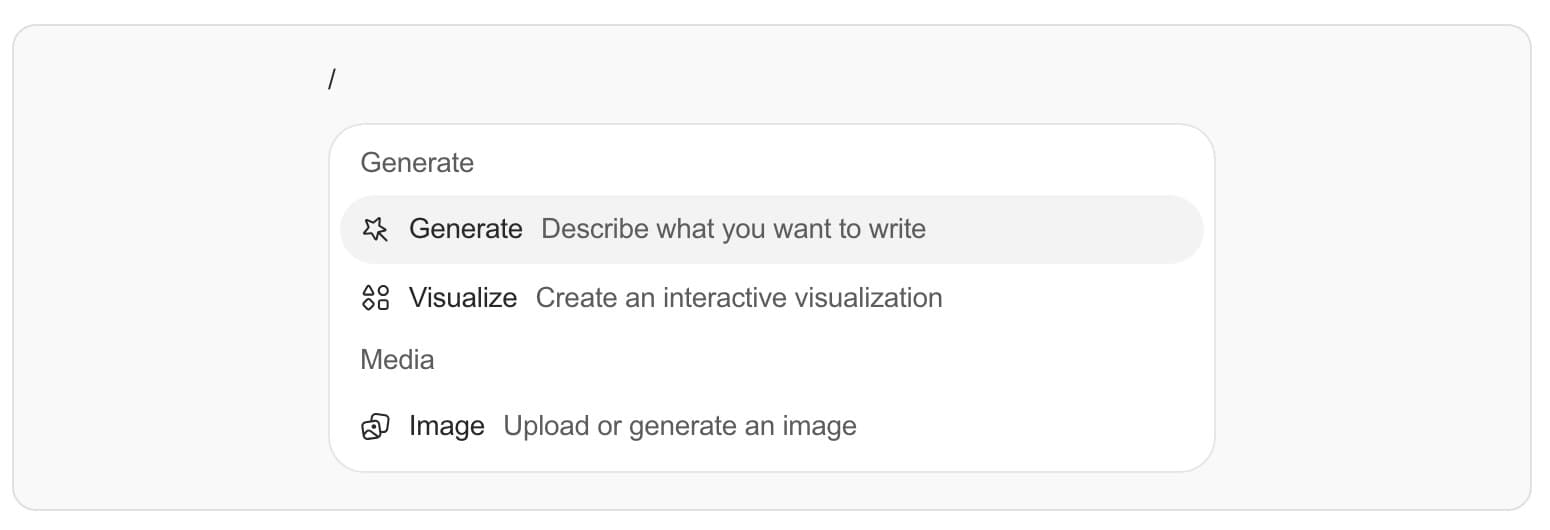
La pieza central es el menú de insertar, que se abre escribiendo una barra (/) en cualquier punto de la página. Según la documentación de las páginas, desde ahí se añade:
- Contenido normal. Títulos, listas, listas de tareas, tablas, código, notas destacadas, imágenes y archivos que el lector puede descargar.
- Texto generado. La opción Generate escribe un primer borrador en el propio documento a partir de lo que le describes. Puedes aceptarlo, pedir un cambio o deshacerlo.
- Imágenes generadas. Un bloque de imagen permite subir una o pedirle a ChatGPT que la cree.
- Visualizaciones interactivas. La opción Visualize crea dentro de la página una calculadora, un diagrama o un boceto de pantalla que el lector puede manejar. El ejemplo de OpenAI es una calculadora de presupuesto en la que se cambia el tamaño del equipo y las semanas.
- Peticiones guardadas. Un bloque Prompt deja escrita una petición que cualquier lector puede lanzar con un clic, por ejemplo “resume las decisiones abiertas de esta página y propón los tres pasos siguientes”.
- Páginas dentro de páginas. Sirven para que el resumen de un proyecto quede corto y los detalles vivan en subpáginas.
La otra forma de trabajar es seleccionar un fragmento. Al marcar texto aparece una barra flotante con dos opciones: Ask for change, para describir cómo quieres que cambie justo ese fragmento, y Comment, para abrir una conversación sobre él. Así ChatGPT toca solo lo que has señalado y te enseña la propuesta antes de aplicarla.
Una página también puede apoyarse en lo que ya tienes fuera. Con una aplicación conectada, como Google Drive, ChatGPT puede leer archivos a los que ya tienes acceso y convertirlos en un resumen o en una comparación dentro de la página.
Cómo pedirle cambios a ChatGPT dentro de una página
En Space no hace falta copiar el texto, llevarlo al chat y volver a pegarlo. La documentación describe cuatro maneras de pedir ayuda, según el tamaño del cambio:
| Lo que quieres | Dónde se pide |
|---|---|
| Plantear una duda o una revisión grande | En la conversación que se abre al lado de la página, diciendo si quieres la respuesta en el chat o el cambio en la página |
| Reescribir un fragmento | Seleccionando el texto y usando Ask for change |
| Pedir algo en mitad del documento | Escribiendo @ChatGPT o @dot seguido de la petición |
| Dejar la petición a la vista del equipo | En un comentario que mencione a @ChatGPT o a @dot |
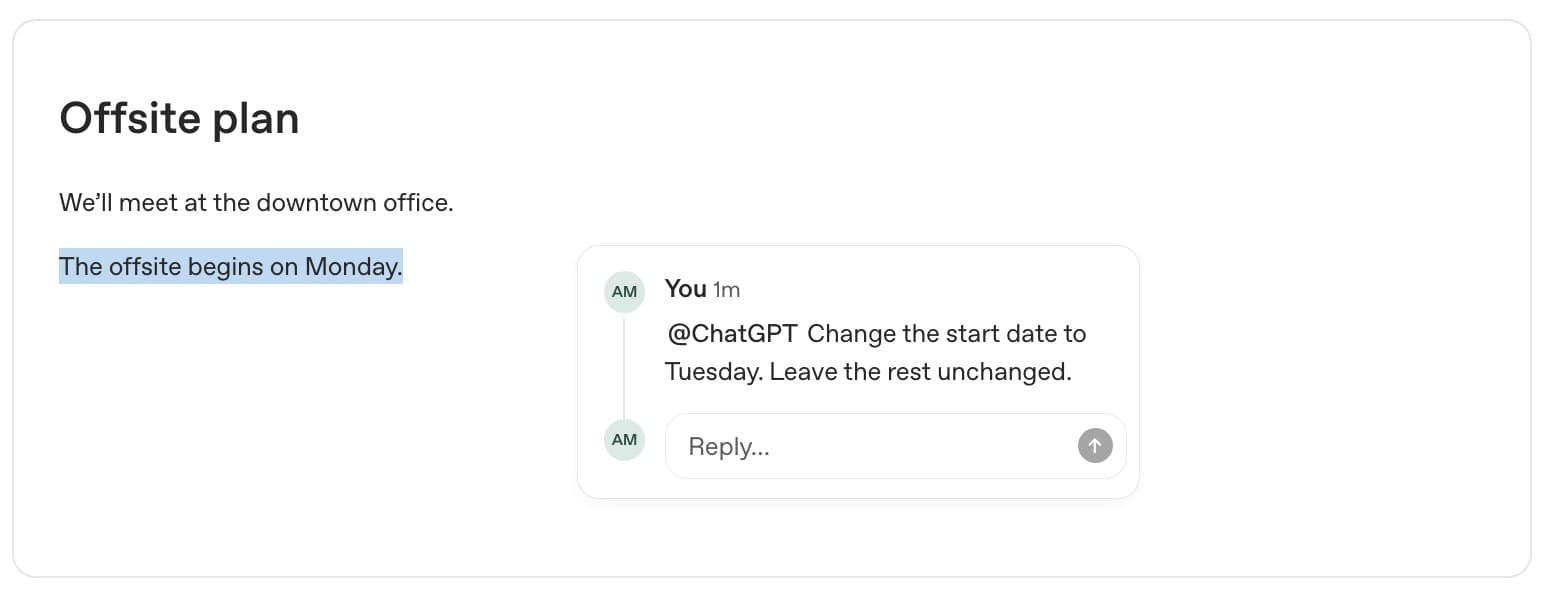
Una regla cambia cómo se trabaja en grupo: cada persona usa su propio ChatGPT. Dos compañeros que editan la misma página llevan cada uno su asistente, con sus aplicaciones conectadas y sus instrucciones. OpenAI avisa de que por eso conviene acordar quién cambia qué y revisar el resultado.
El @dot de la tabla se refiere a los OpenAI Dots, los agentes personales que OpenAI presentó el mismo día que Space. No todo el mundo los tiene: según la página de producto, están en los planes Pro, Business Premium y Enterprise, y solo en ciertos países. Quien usa Space con Plus trabaja con ChatGPT, no con un dot.
ChatGPT Slides: cómo crear presentaciones con ChatGPT
ChatGPT Slides es la parte de Space que hace presentaciones. Llegó el 16 de octubre de 2026 a Pro, Business y Enterprise, y hoy la tienen también las cuentas Plus con acceso a Space. Según el artículo de ayuda, funciona así:
- Se crea desde Space, con una diapositiva en blanco o una plantilla, o pidiéndoselo a ChatGPT a partir de una conversación, un esquema o unos archivos. Si le pasas una presentación de ejemplo, la usa como guía de estilo.
- Se edita a mano o con ChatGPT. Puedes cambiar texto, imágenes, formas, tablas y gráficos directamente, o seleccionar un elemento y describir el cambio. Para cambios en toda la presentación, como acortarla, hay una barra de peticiones.
- Se comparte con acceso de lectura o de edición. Quienes tienen edición trabajan sobre las mismas diapositivas a la vez y pueden dejar comentarios.
- Se presenta o se exporta. Se puede presentar desde ChatGPT, con notas del orador, o exportar en la web a PowerPoint (.pptx), PDF o Google Slides. En la aplicación de escritorio se abre en PowerPoint o Keynote si están instalados.
Cuatro detalles prácticos que conviene saber antes:
- En el móvil se pueden crear presentaciones conversando y verlas, pero para editar los elementos hace falta la web o la aplicación de escritorio.
- En Windows, si al equipo le falta un componente del sistema, la aplicación de escritorio genera un archivo de PowerPoint en lugar de una presentación colaborativa. Windows 10 no lo admite. La solución que da OpenAI es usar el modo en la nube o la web.
- Si agotas los mensajes de tu plan Plus, puedes seguir editando las diapositivas a mano.
- No existe el permiso de solo comentar en las presentaciones: o se lee o se edita.
Cómo compartir en ChatGPT Space: permisos y privacidad
Una página se puede compartir con personas concretas o, en una cuenta de empresa, con un equipo. Los permisos son tres: ver, comentar y editar. Lo que más confunde es la herencia:
- Quien tiene acceso a un space tiene acceso a todas sus páginas.
- Quien tiene acceso a una página tiene acceso a sus subpáginas.
- Quitarle a alguien la invitación directa a una página no le quita el acceso si lo sigue heredando del space o de la página superior. Hay que cambiarlo allí.
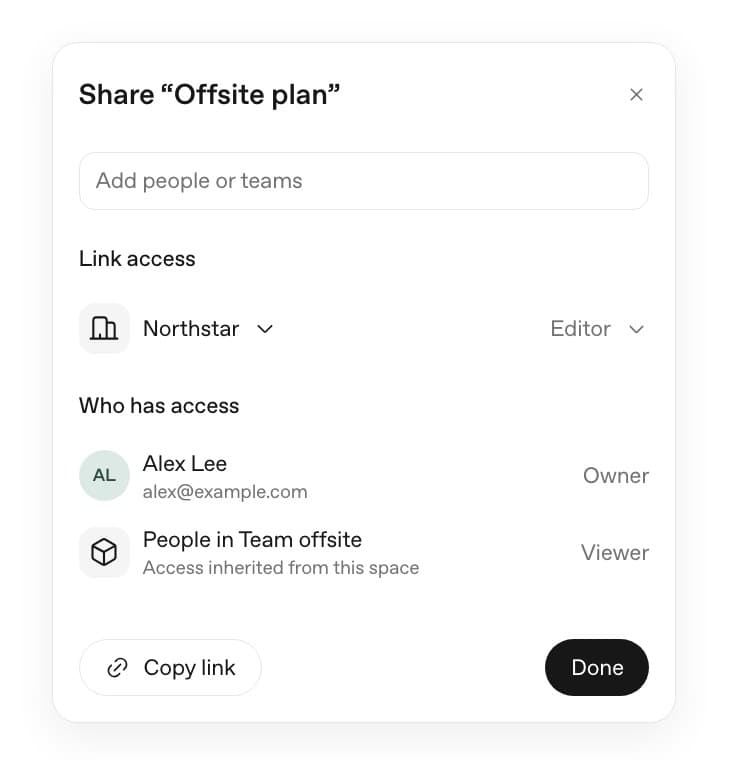
El límite más importante es quién puede abrir lo que compartes. Para abrir una página o una presentación hay que tener permiso y haber iniciado sesión en una cuenta Plus, Pro, Business o Enterprise con acceso a Space. Las cuentas gratuitas no pueden abrirlas y no hay enlaces públicos. Si la otra persona no paga ChatGPT, no verá nada.
Sobre la privacidad, el artículo de ayuda sobre datos y uso compartido deja claras cuatro cosas:
- Compartir una página no comparte tus chats ni tu memoria. Pero si ChatGPT, al ayudarte a escribir, usa algo de una conversación anterior, eso queda escrito en la página y lo lee todo el que tenga acceso. Conviene repasar el contenido antes de compartir.
- Los archivos subidos a una página siguen los permisos de la página. Quien entra en la página puede abrirlos.
- Un enlace a un archivo externo no da permiso para abrirlo. Mandan los permisos de Google Drive o del servicio donde esté. Lo que se haya copiado o resumido de ese archivo en la página, en cambio, sí lo ve todo el mundo.
- El uso para entrenar modelos depende de cada persona. En las cuentas personales, si el asistente de otro usuario lee tu página, se aplican sus ajustes de entrenamiento, no los tuyos. En Business y Enterprise, OpenAI no entrena con los datos por defecto.
Al borrar una página o un space, va a la papelera junto con las páginas que contiene. Los archivos guardados por separado en Space no se borran al eliminar un chat o un proyecto.
Páginas que se actualizan solas: qué hay de verdad
Es la función que más se ha destacado y la que menos clara está, porque OpenAI no dice lo mismo en todos sus textos:
- La página de producto presenta páginas que se mantienen al día solas a partir de tus herramientas conectadas.
- Las notas de versión del 20 de noviembre dicen que puedes hacer que páginas y presentaciones se actualicen automáticamente según tus aplicaciones conectadas, y ponen de ejemplo una lista de tareas que se actualiza sola.
- La documentación sobre agentes en Space dice que la función Keep Updated no está disponible en el lanzamiento, y añade un aviso: escribir en una página cada cuánto debe actualizarse no confirma que haya nada programado.
Lo que sí está documentado es el camino manual. Se le pide a ChatGPT, desde el chat, una tarea programada con instrucciones sobre qué actualizar, de qué fuentes y cada cuánto. Después hay que comprobar tres cosas: que la tarea está guardada, que está activada y que una ejecución real ha cambiado la página. La página no se cuida sola: hay una tarea aparte que la actualiza, y esa tarea hay que vigilarla.
Límites de ChatGPT Space: lo que no hace hoy
Los límites, para no descubrirlos a mitad de un trabajo:
- No sirve para enseñar algo a cualquiera. Sin enlaces públicos y sin acceso para cuentas gratuitas, una página solo la ven personas con plan de pago e invitación.
- No está en Free ni en Go.
- No se actualiza sola sin una tarea programada aparte.
- En una cuenta de empresa manda el administrador. Puede desactivar el uso compartido. Si lo hace, se bloquean los permisos nuevos, pero lo que ya estaba compartido sigue compartido.
- No está libre de riesgos con contenido ajeno. OpenAI advierte de que páginas, archivos y resultados de herramientas pueden contener instrucciones ocultas que desvíen a ChatGPT o le hagan revelar información, y de que sus protecciones reducen ese riesgo pero no lo eliminan.
Además, la documentación de OpenAI no explica cómo exportar una página a un archivo ni menciona un historial de versiones para recuperar un texto anterior. La exportación solo está documentada para las presentaciones.
ChatGPT Space, Biblioteca, Proyectos y Sites: diferencias
OpenAI ha lanzado en pocos meses varios productos con nombres parecidos, y es fácil confundirlos:
| Producto | Para qué sirve | Quién lo ve |
|---|---|---|
| Space | Documentos y presentaciones de trabajo, editados con ChatGPT | Tú y las personas con plan de pago a las que invitas |
| Biblioteca | Guardar los archivos subidos o generados | Tú. Es lo que tienen Free y Go en lugar de Space |
| Proyectos | Agrupar conversaciones y archivos de un mismo asunto | Tú y, si lo compartes, los miembros del proyecto |
| Sites | Publicar una web o una herramienta creada con ChatGPT | Quien tú decidas, incluido cualquiera en internet |
| Business Hub | Gestionar cómo aparece tu empresa en las respuestas de ChatGPT | Los usuarios de ChatGPT que preguntan por tu empresa |
La diferencia que más importa es hacia dónde mira cada uno. Space mira hacia dentro: es para el equipo. Sites y el Business Hub de ChatGPT miran hacia fuera, hacia el público y los clientes.
Space no atiende a tus clientes: eso sigue siendo cosa de tu web
Nuestra opinión: Space resuelve bien un problema real de cualquier empresa, que es tener la documentación ordenada, al día y escrita con ayuda de la IA. Tarifas, condiciones, manuales, respuestas a las dudas de siempre. Lo que no hace, por diseño, es poner esa documentación delante de un cliente. Tu cliente no tiene invitación y es probable que tampoco tenga un plan de pago de ChatGPT.
Para eso hace falta otra herramienta en tu web, y las dos encajan: lo que tu equipo deja bien escrito en Space, exportado o publicado en tu web, es justo el material con el que un chatbot de atención al cliente contesta mejor. Un documento claro sobre plazos de entrega ahorra más preguntas repetidas que cualquier ajuste del chatbot.
Tu documentación ya está escrita. Que conteste a tus clientes.
Bravos AI responde con tu web, tus documentos y tu catálogo, en 15 idiomas, en tu página y por WhatsApp. Gratis 7 días, sin tarjeta.
Probar Bravos 7 días gratisPreguntas frecuentes
¿Qué es ChatGPT Space?
ChatGPT Space, que en la versión en español de ChatGPT aparece como Espacio, es el apartado de ChatGPT donde se crean y se guardan páginas, presentaciones, hojas de cálculo, imágenes y archivos, y donde se comparten con otras personas. OpenAI lo presentó el 29 de septiembre de 2026 y, en las cuentas que lo tienen, sustituye a la Biblioteca.
¿ChatGPT Space es gratis?
No tiene un precio aparte, pero solo viene incluido en los planes de pago Plus, Pro, Business y Enterprise. En los planes Free y Go no está: esas cuentas siguen con la Biblioteca.
¿ChatGPT Space está disponible en España?
Sí. OpenAI lo está activando para los usuarios de Plus de todo el mundo desde el 20 de noviembre de 2026, siempre que tengan 18 años o más, y ya estaba en Pro, Business y Enterprise. El despliegue es gradual, así que puede tardar en aparecer en una cuenta concreta. Lo que depende del país son los dots, que OpenAI limita a ciertos planes y mercados.
¿Qué diferencia hay entre Space y la Biblioteca de ChatGPT?
La Biblioteca solo guarda los archivos que subes o generas. Space los conserva y añade páginas editables, presentaciones, espacios para agrupar el trabajo de un tema o un equipo y permisos para compartirlo. En las cuentas con Space la Biblioteca desaparece de la web y los archivos guardados se encuentran dentro de Space.
¿Se puede compartir una página de Space con alguien que no paga ChatGPT?
No. Para abrir una página o una presentación compartida hay que tener permiso y haber iniciado sesión en una cuenta Plus, Pro, Business o Enterprise con acceso a Space. Las cuentas gratuitas no pueden abrirlas y no existen enlaces públicos. Para enseñar algo a cualquiera hay que exportarlo o publicarlo con ChatGPT Sites.
¿ChatGPT Slides exporta a PowerPoint?
Sí. En la web, una presentación de ChatGPT Slides se exporta a PowerPoint (.pptx), a PDF o a Google Slides. En la aplicación de escritorio también se puede abrir en PowerPoint o en Keynote si están instalados. OpenAI recomienda revisar el contenido y el formato del archivo exportado antes de usarlo.
¿Las páginas de Space se actualizan solas?
No por sí mismas. Las notas de versión dicen que una página puede actualizarse a partir de las aplicaciones conectadas, pero la documentación aclara que la función Keep Updated no está disponible y que escribir una frecuencia en la página no programa nada. Hay que crear una tarea programada desde el chat y comprobar que se ejecuta.
¿Compartir una página comparte mis chats o mi memoria?
No. Quien recibe la página ve lo que hay escrito en ella, no tus conversaciones privadas ni la memoria de tu ChatGPT. El riesgo está en lo que ChatGPT escribe: si usa datos de una conversación anterior para redactar la página, esos datos quedan a la vista de todos los que pueden leerla.
¿Sirve ChatGPT Space para atender a los clientes de una empresa?
No. Space está pensado para el trabajo interno: solo entran personas con cuenta de pago e invitación, y no hay enlaces públicos. Sirve para preparar y mantener la documentación de la empresa. Para responder a los clientes con esa documentación hace falta otra herramienta, como un chatbot en la web.
Fuentes
- Notas de versión de ChatGPT (entradas del 29 de septiembre, el 16 de octubre y el 20 de noviembre de 2026): help.openai.com . Fechas, planes, dispositivos y condiciones para abrir contenido compartido.
- Documentación de OpenAI, “ChatGPT Space”: learn.chatgpt.com . Qué es, espacios de trabajo y spaces, tipos de contenido y fuentes conectadas.
- Documentación, “Get started with ChatGPT Space”: learn.chatgpt.com . Primera página, presentaciones, creación de un space y uso compartido.
- Documentación, “Work with pages”: learn.chatgpt.com . Menú de insertar, texto e imágenes generados, visualizaciones, bloques de petición y subpáginas.
- Documentación, “Work with agents in Space”: learn.chatgpt.com . Formas de pedir ayuda, dots y aviso sobre Keep Updated.
- Documentación, “Collaborate in Space”: learn.chatgpt.com . Permisos, acceso heredado y colaboración en presentaciones.
- Documentación para administradores, “Manage ChatGPT Space, pages, and slides”: learn.chatgpt.com . Controles de uso compartido, borrado y riesgos.
- Centro de ayuda, “Creating and collaborating on slides in ChatGPT” (consultado el 27 de noviembre de 2026): help.openai.com . Disponibilidad, edición, exportación y limitaciones de Slides.
- Centro de ayuda, “ChatGPT Space: sharing, data, and controls” (consultado el 27 de noviembre de 2026): help.openai.com . Memoria, archivos, enlaces y entrenamiento de modelos.
- Centro de ayuda, “Using Library to manage files in ChatGPT” (consultado el 27 de noviembre de 2026): help.openai.com . Qué planes ven Biblioteca o Space y almacenamiento por plan.
- Página de producto, “ChatGPT Espacio”: chatgpt.com . Nombre en español, planes, preguntas frecuentes y disponibilidad de los dots.