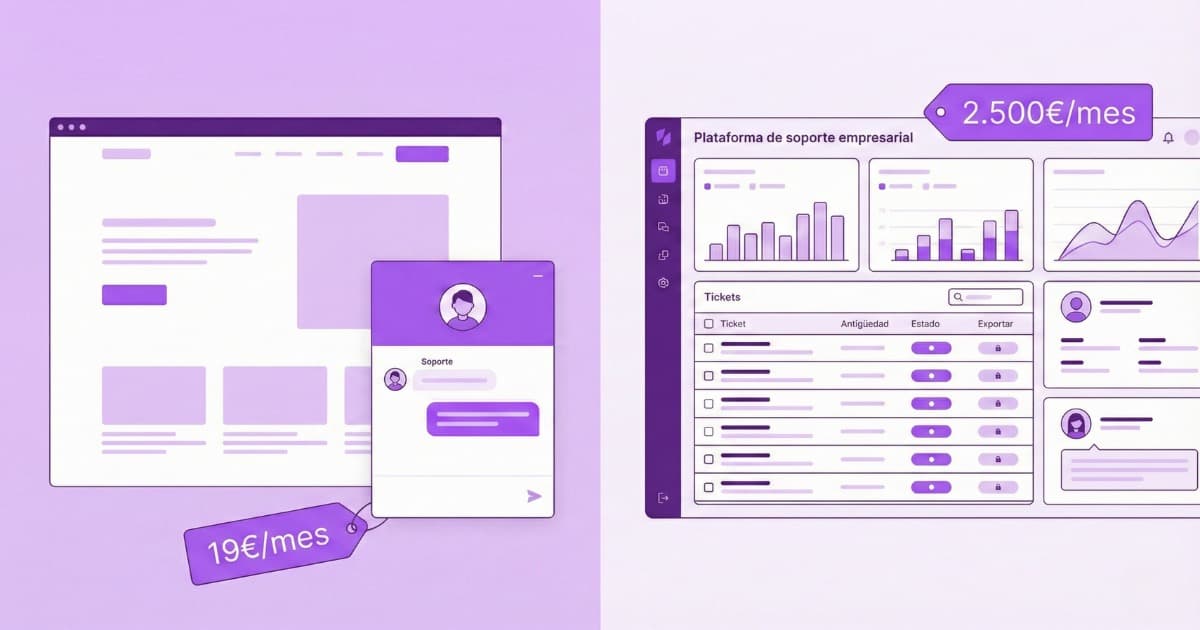
Tienes una web en WordPress. Te llegan visitas, pero no puedes estar pendiente 24 horas para responder preguntas. Contratar a alguien no es viable. Y los formularios de contacto... la mitad se quedan sin respuesta.
Un chatbot con IA resuelve esto. Responde automáticamente, a cualquier hora, usando la información de tu propia web. No inventa. No suena a robot. Y lo mejor: puedes instalarlo en 5 minutos sin tocar código.
Dos formas de añadir un chatbot a WordPress
Hay dos formas de instalar un chatbot en WordPress. Cada una tiene sentido según lo que busques.
Opción A: Plugin de WordPress
Instalas un plugin desde el directorio de WordPress (Tidio, WPBot, Collect.chat...). Todo se gestiona desde el panel de WordPress. Es cómodo si ya tienes todo centralizado ahí.
El problema: estos plugins son pesados, ralentizan la web, y te obligan a configurar decenas de opciones antes de tener algo funcionando. Algunos no usan IA real, solo flujos predefinidos tipo "si dice X, responde Y".
Opción B: Script externo
Usas una plataforma externa y pegas una línea de código en tu web. El chatbot se carga desde fuera, no consume recursos de tu servidor, y suele ser más fácil de configurar.
Es la opción que recomendamos si quieres algo ligero, rápido de instalar, y con IA de verdad — un bot que entiende preguntas y responde con tu información, no con respuestas enlatadas.
Qué buscar en un chatbot con IA para WordPress
Antes de elegir una plataforma, hay cuatro cosas que deberías mirar.
- Que se entrene con tu contenido
Un chatbot genérico no sirve. Necesitas uno que lea tu web, tus FAQs, tus documentos, y responda con esa información.
- Que no invente respuestas
Muchos chatbots con IA se inventan las cosas cuando no saben. Busca uno con RAG: solo responde si encuentra la información en tus datos.
- Instalación simple
Si necesitas 45 minutos y un tutorial de YouTube, algo falla. Busca algo que funcione con un script de una línea.
- Personalizable
Colores, tono de respuesta, mensaje de bienvenida. El chatbot debería parecer parte de tu web.
Cómo instalar un chatbot con IA en WordPress paso a paso
Te mostramos cómo hacerlo en tu WordPress con Bravos AI — cumple los cuatro puntos anteriores y te damos 7 días gratis del plan PRO completo para que lo veas en tu propia web.
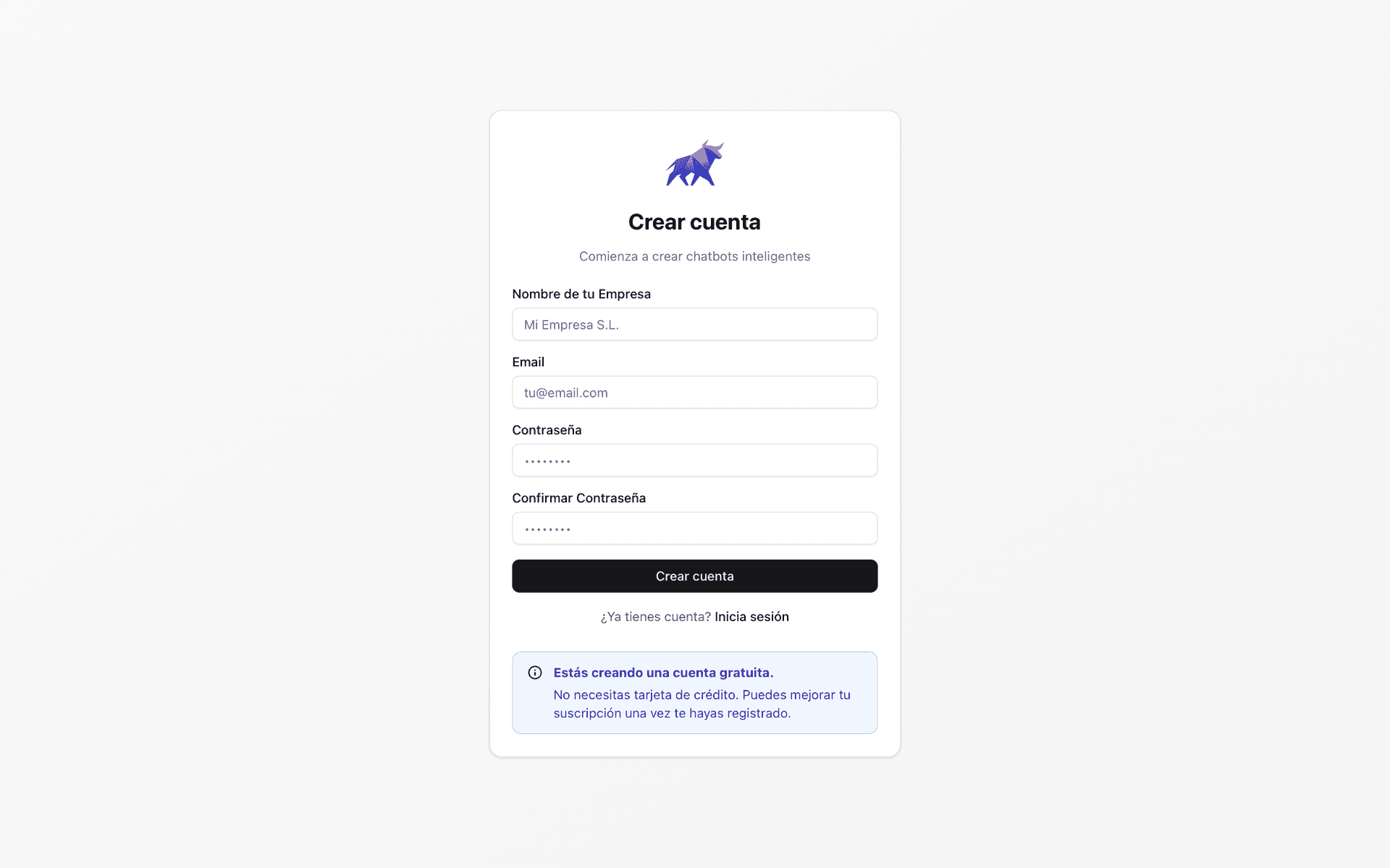
Paso 1: Crea tu cuenta
Entra en bravos-ai.com y regístrate. Te damos 7 días gratis del plan PRO completo. No te pedimos tarjeta: si te convence, la añades al final desde tu panel.
Paso 2: Crea un chatbot y entrénalo
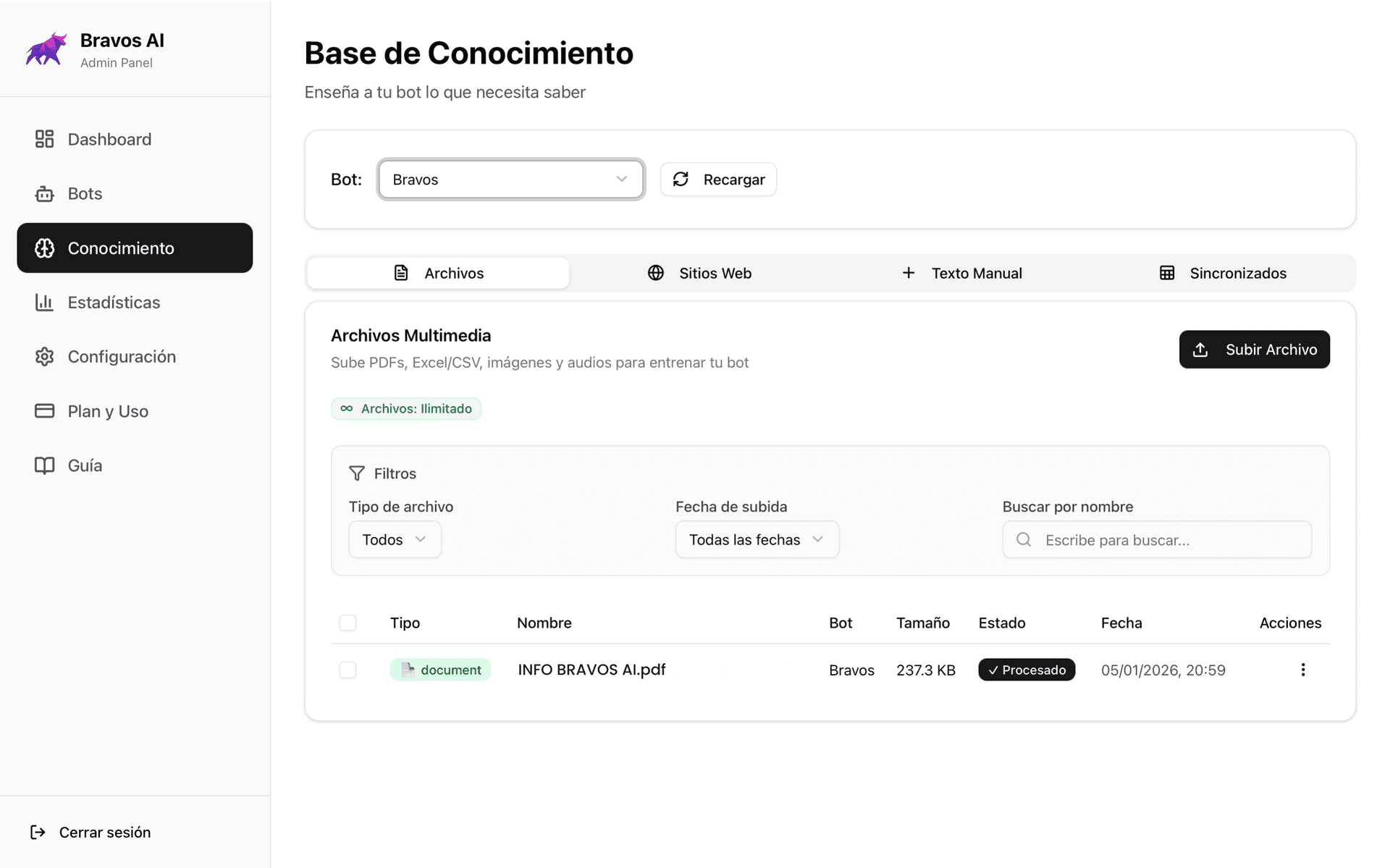
Dale un nombre al chatbot y añade las fuentes de información. Aquí es donde la mayoría comete errores, así que presta atención.
Tienes tres formas de alimentar al bot:
- URLs de tu web: La opción rápida. El bot escanea la página y extrae el contenido. El problema: también se trae headers, footers, menús... basura que ensucia el contexto.
- Documentos PDF: La opción recomendada. Crea un PDF con tus FAQs, tu descripción de servicios, tus políticas. Contenido limpio, sin ruido.
- Archivos CSV: Si tienes un catálogo de productos o servicios con nombres, precios, características... un CSV es perfecto.
Si quieres profundizar en por qué los chatbots fallan y cómo evitarlo, tenemos una guía técnica aquí.
Paso 3: Personaliza
Ajusta los colores para que encajen con tu marca. Escribe un mensaje de bienvenida que invite a preguntar. Configura el tono de las respuestas — más formal si eres un despacho de abogados, más cercano si eres una tienda online.
También puedes añadir instrucciones adicionales: "No hables de precios si no te preguntan", "Siempre sugiere agendar una llamada", etc. El bot las sigue.
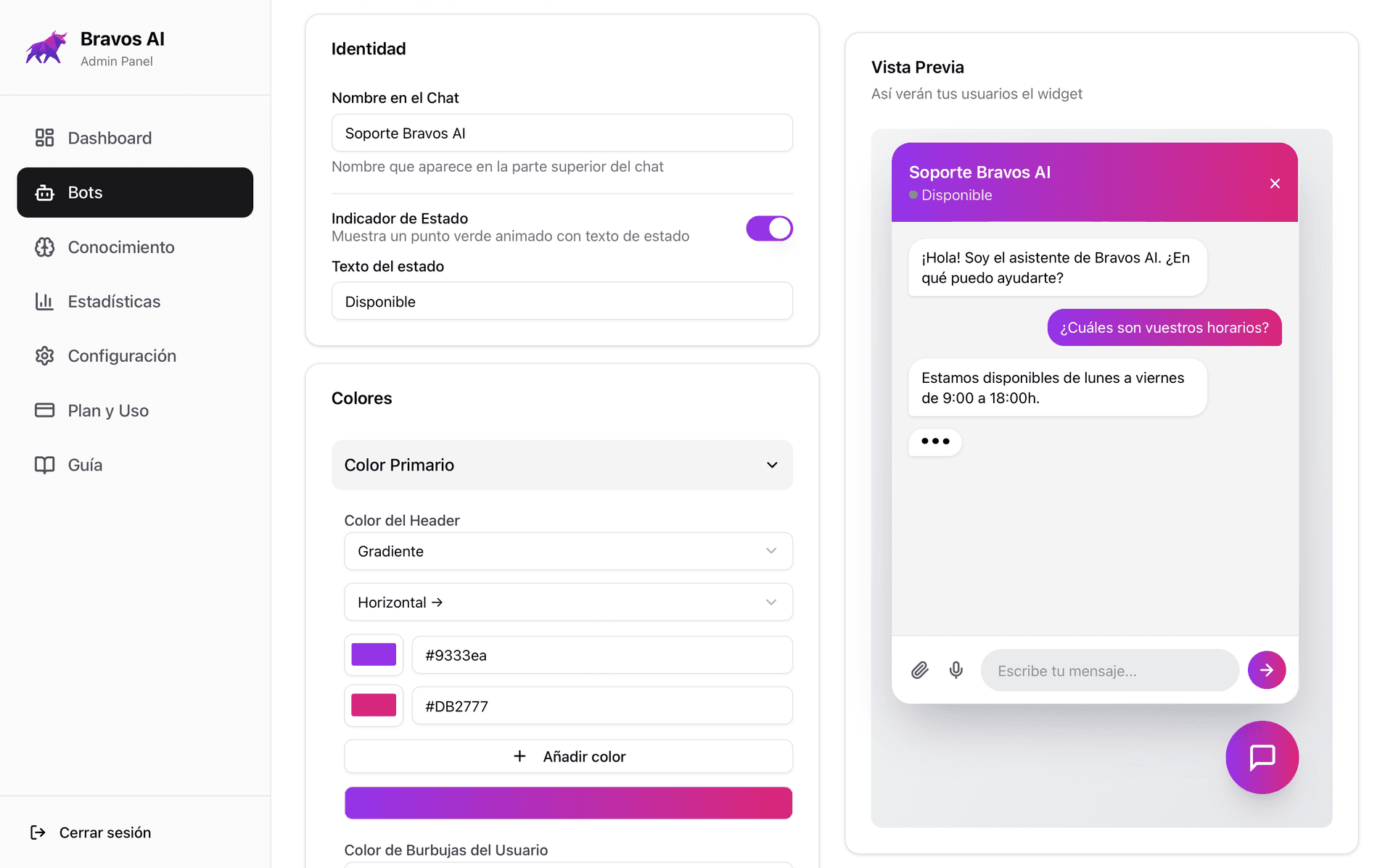
Paso 4: Prueba
Prueba tu chatbot en la página Bots → Vista Previa. Comprueba que:
- Responde con tu información, no con respuestas genéricas
- No inventa datos que no le has dado
- El diseño se ve bien en móvil y escritorio
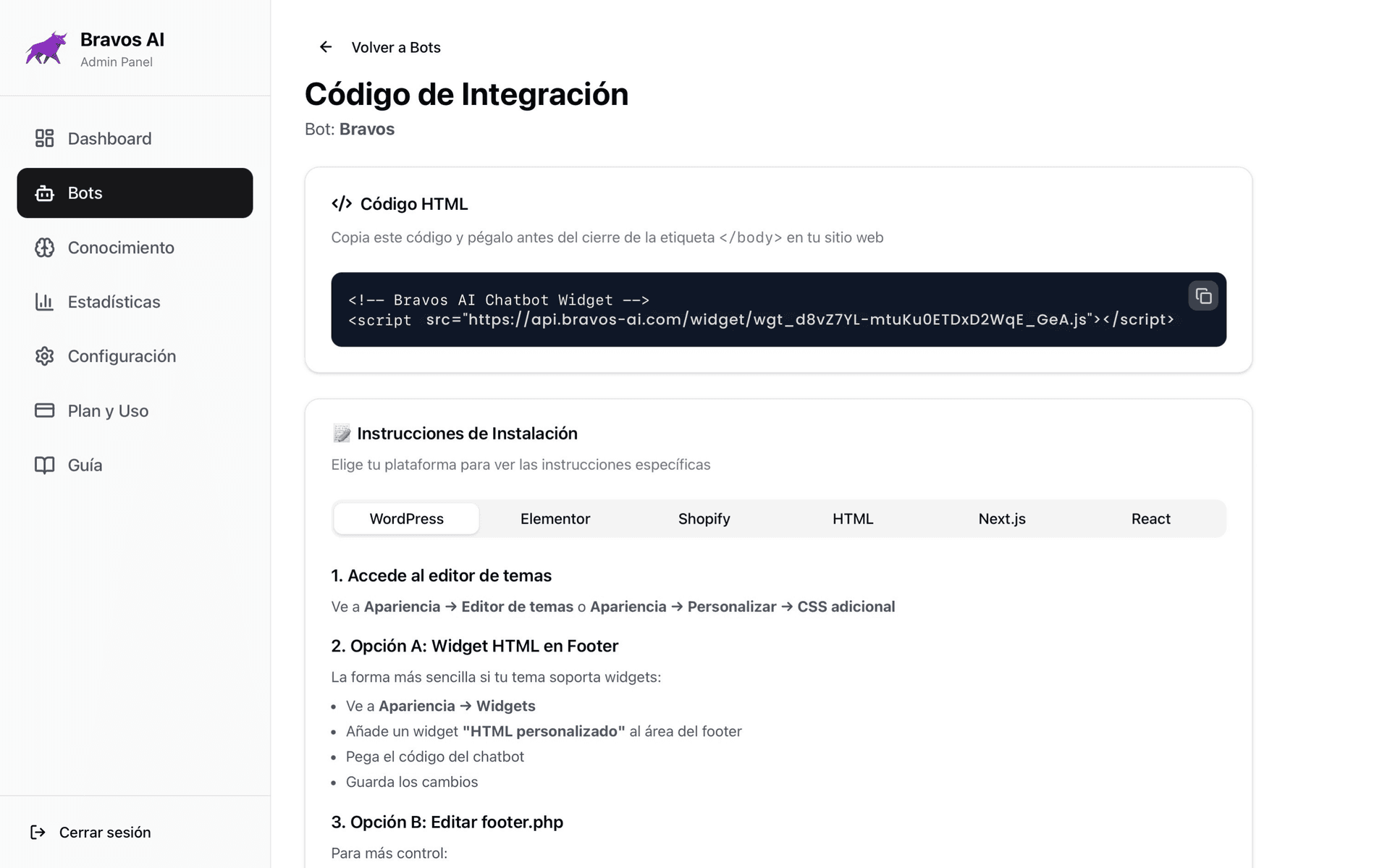
Paso 5: Copia el script
Cuando termines, vas a la página Bots → Código y la plataforma te da un script. Es una línea de código tipo:
<script src="https://api.bravos-ai.com/widget/tu-token.js"></script>
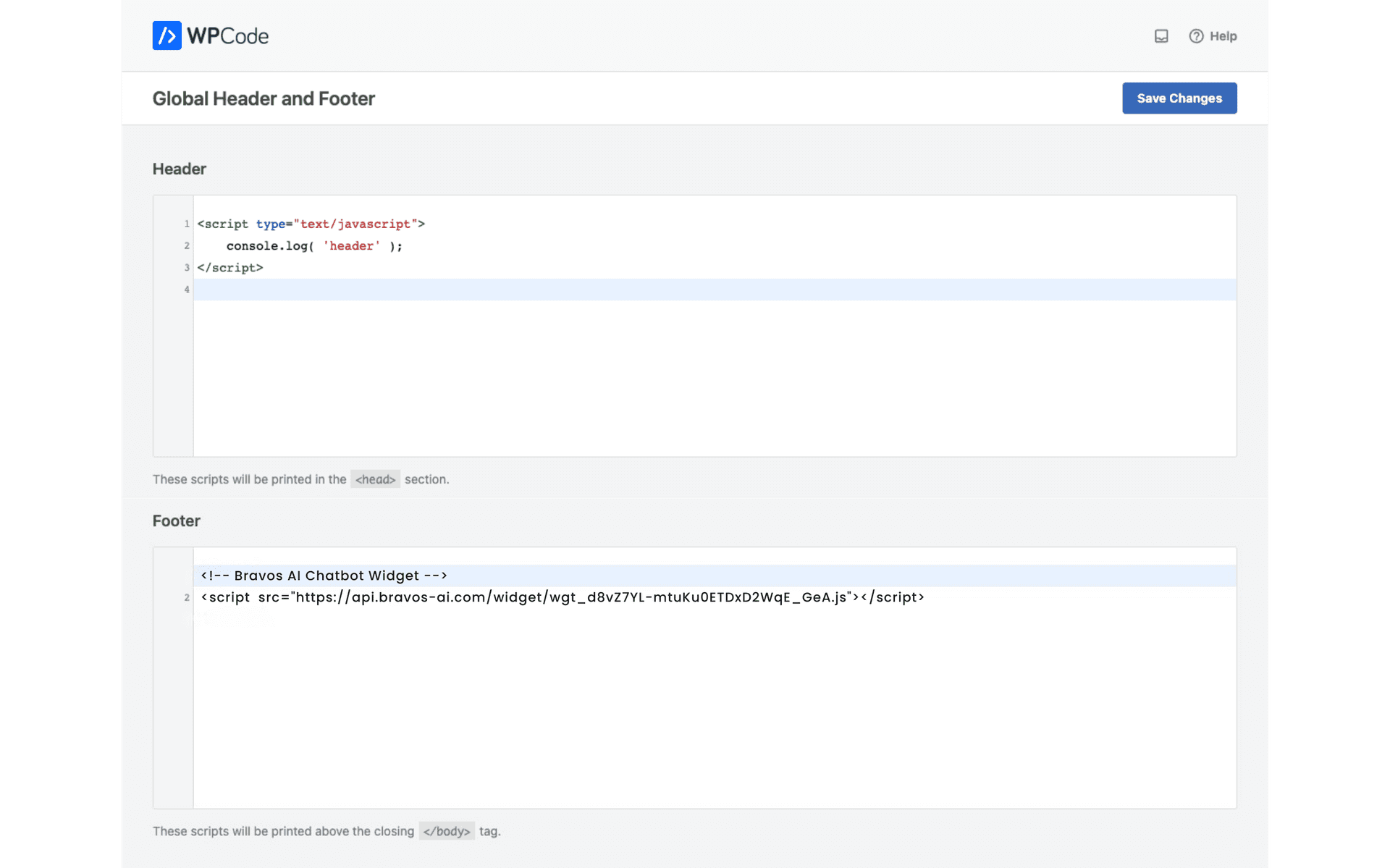
Paso 6: Pégalo en WordPress
Opción A: Con plugin (recomendado)
Instala "WPCode" o "Insert Headers and Footers". Ve a Ajustes del plugin, pega el script en la sección "Scripts en el Pie de Página o Footer", y guarda. Funciona con cualquier tema.
Opción B: Con constructor visual (Elementor, Divi, etc.)
Ve al maquetador de temas y edita tu pie de página o footer. Una vez dentro de Elementor, por ejemplo, añade un widget/bloque de HTML y pega el script dentro.
Opción C: Editando footer.php (avanzado)
Ve a Apariencia → Editor de temas → footer.php. Pega el script justo antes de </body>. Ojo: si actualizas el tema, perderás el cambio.
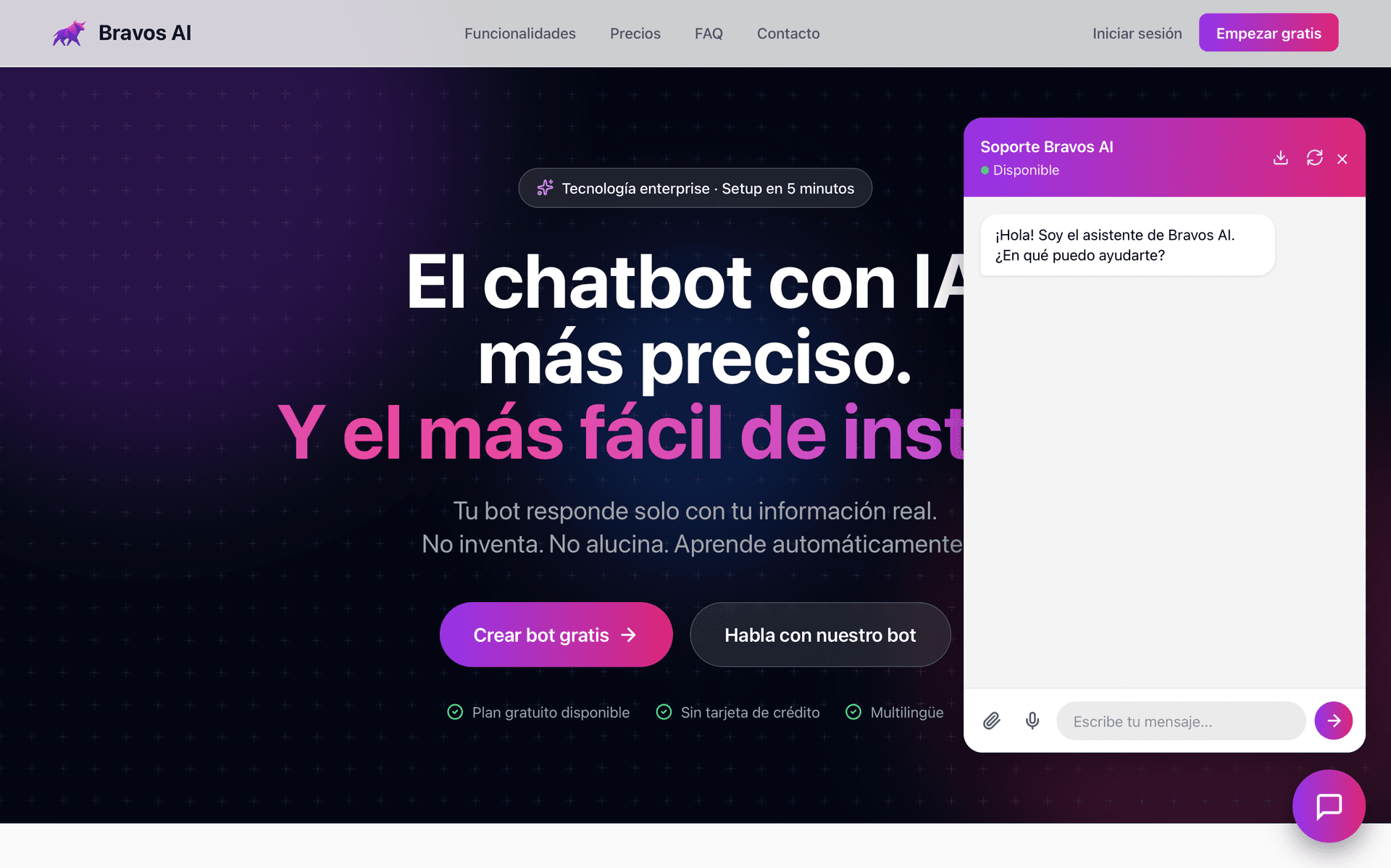
Paso 7: Pruébalo en tu web
Abre tu web (fuera de WordPress) y comprueba que el widget aparece y responde correctamente. Si no carga, revisa que el script esté bien pegado.
Errores comunes al instalar un chatbot en WordPress
Después de ver muchas instalaciones, estos son los fallos que más se repiten.
Elegir un plugin de chatbot que ralentiza WordPress
Algunos plugins de chatbot cargan scripts pesados que afectan al tiempo de carga. Si tu web tarda más de 3 segundos, pierdes visitas. Antes de instalar nada, mide la velocidad con PageSpeed Insights.
No entrenar el bot con tu contenido
Un chatbot sin entrenar es un chatbot inútil. Si solo responde con frases genéricas tipo "Gracias por tu mensaje, te contactaremos pronto", no aporta nada. Dedica 10 minutos a subir tu información.
Dejarlo y olvidarse
El chatbot no es algo que instalas y te olvidas. Revisa las conversaciones cada semana. Vas a encontrar preguntas que no sabe responder — y eso te dice qué información te falta añadir. Si prefieres ahorrarte ese repaso a mano, puedes conectar tu chatbot a Claude o ChatGPT y que sea la propia IA la que revise las conversaciones y te diga qué falta.
No tener un plan B
¿Qué pasa si el bot no sabe algo importante? Debería poder derivar a email o a un formulario. Configura siempre una salida para los casos que no pueda resolver.
Conclusión: tu chatbot en WordPress en 5 minutos
Instalar un chatbot con IA en WordPress es más fácil de lo que parece. No necesitas programar, no necesitas plugins pesados, y puedes tenerlo funcionando en minutos.
Lo importante es elegir una plataforma que se entrene con tu contenido, que no invente respuestas, y que se instale sin complicaciones.
Y si tu WordPress es una tienda WooCommerce, tenemos una guía específica: chatbot para WooCommerce que entienda tu catálogo — con el catálogo sincronizado (variaciones, stock y ofertas al día), no solo las páginas de la web. ¿Y si tu web no está en WordPress sino en Wix? También hay guía: chatbot para Wix.
Preguntas frecuentes
¿Listo para probarlo?
Crea tu chatbot en 5 minutos y prueba el plan PRO gratis durante 7 días.
Probar PRO gratis 7 días