Si buscas un chatbot para Wix con IA, tienes dos caminos: usar el que Wix trae de serie (se llama Smart Chat) o añadir uno especializado de fuera. Ninguno de los dos es «el bueno» para todo el mundo — depende de qué necesite tu negocio.
En esta guía te contamos exactamente qué hace el chat integrado de Wix y cómo funciona su sistema de créditos (con las cifras oficiales, no de oídas), cuándo te basta con él, cuándo se queda corto, y cómo instalar un chatbot externo en tu web Wix paso a paso. Todo verificado en la documentación oficial de Wix en julio de 2026 — tienes las fuentes al final.
Lo que Wix te da de serie: Smart Chat
Smart Chat es la solución de chat actual de Wix (en 2026 sustituyó a su primer chat con IA, el AI Site Chat). Se instala desde el App Market de Wix y tiene dos modos que puedes combinar:
- Modo manual: los visitantes te escriben y tú (o alguien de tu equipo) respondéis a mano desde el Inbox de Wix. Este modo es gratis y sin límites.
- Modo IA: un asistente responde solo, basándose en el contenido de tu web y en reglas que tú escribes en el panel (por ejemplo, tu política de envíos o la dirección de tus tiendas). Puedes ajustarle el tono, excluir páginas y vetarle temas.
Con el catálogo, lo que Wix documenta es que la IA puede sugerir artículos y enlazar a páginas de tu web basándose en tu catálogo y en la estructura del sitio. La interfaz del widget está disponible en 34 idiomas.
Para que tengas el cuadro completo: en su propia ficha del App Market, Smart Chat tiene una valoración de 2,9 sobre 5 con 133 reseñas (julio de 2026).
Cómo funciona su sistema de créditos (léelo antes de decidir)
Aquí está la parte que casi nadie explica. El modo IA de Smart Chat no es ilimitado: cada respuesta de la IA consume «créditos de IA» de tu plan de Wix. Las cifras oficiales:
- Plan gratuito de Wix: hasta 30 créditos al día, con un máximo de 120 al mes.
- Planes de pago: Light, unas 150 acciones por ciclo; Core, unas 200; Business, unas 300; Business Elite, unas 1.000.
- Al instalar la app tienes una prueba de 50 conversaciones en total.
Y tres detalles del sistema que conviene conocer:
- El bolsillo es compartido. Esos créditos no son solo del chat: los usan también las demás herramientas de IA de Wix (el agente de marketing, el generador de diseño…). Todo tira del mismo saldo.
- No hay equivalencia garantizada. Wix lo dice literalmente en su documentación: «el número exacto de acciones que puedes realizar y cuántos créditos consume cada acción no está garantizado», porque depende de la longitud y complejidad de cada petición. No hay forma pública de saber a cuántas conversaciones equivalen los créditos de tu plan — lo comprobamos y no existe ninguna medición publicada, ni siquiera de usuarios.
- Cuando se acaban, el chat con IA se apaga. Literal de la documentación: al agotar los créditos, Smart Chat pasa a modo desconectado. Puedes seguir respondiendo a mano, pero la IA no vuelve hasta el siguiente ciclo (los créditos no usados tampoco se acumulan).
Cuándo te basta con Smart Chat
Seamos claros, porque no todo el mundo necesita más:
- Si tu web tiene poca visita y recibes un puñado de consultas al mes, los créditos incluidos pueden bastarte sin pagar nada extra.
- Si toda la información que el bot necesita ya está publicada en tu web, el entrenamiento con el contenido del sitio funciona.
- Si lo que quieres es sobre todo chat manual (responder tú desde el Inbox), ese modo es gratis y cumple.
Cuándo necesitas un chatbot especializado
Hay cuatro situaciones donde un chat que se alimenta del contenido público de tu web, por diseño, no llega:
1. Tu catálogo necesita filtros de verdad. Una cosa es sugerir artículos y otra es aplicar filtros exactos — tipo de producto, característica y precio a la vez — sin colar nada que no cumpla. Así se ve la diferencia con una consulta real:
He encontrado 2 que cumplen todo lo que pides:
1. Moka Grind 500
– Molinillo integrado, 15 bares
– 112 € · En stock
Ver producto
2. BariCafé Uno
– Molinillo cónico, depósito de 1,5 l
– 99 € · En stock
Ver producto
¿Quieres que te compare las dos?
Por debajo de 120 € no hay ninguna con molinillo y espumador. La más cercana es la Moka Grind 700, por 139 €: Ver producto
Si tu tope son los 120 €, la Moka Grind 500 sigue siendo la mejor opción.
Fíjate en dos cosas: los resultados llegan con su precio, su disponibilidad y su enlace al producto — el cliente puede comprar desde ahí —, y cuando nada cumple los filtros, el bot lo dice y ofrece la alternativa más cercana con su precio real, en vez de disimular. Ese filtrado exacto sobre datos estructurados es otra tecnología — lo explicamos en por qué los chatbots fallan con catálogos de productos.
2. La información no está (toda) en tu web. Tarifas internas, condiciones detalladas, documentos PDF, una hoja de cálculo con tu inventario… Un chatbot especializado se entrena con los documentos y datos que tú le subas, estén publicados o no.
3. Quieres atender también por WhatsApp. Smart Chat vive en tu web. Si tus clientes te escriben por WhatsApp, necesitas un bot que atienda los dos canales con el mismo conocimiento.
4. Vendes en varios idiomas. Una cosa es que los textos del widget estén traducidos, y otra que la IA entienda al visitante y le conteste en su idioma. Si te escriben en inglés o en francés y quieres que el bot responda en inglés o en francés sin que tú traduzcas nada, eso es lo que hace un chatbot multiidioma especializado.
| Smart Chat (según su documentación) | Chatbot especializado (Bravos AI) | |
|---|---|---|
| Se entrena con | El contenido de tu web + reglas escritas a mano | Tu web + documentos, textos y catálogos que subas |
| Mensajes | Créditos del plan, compartidos y sin equivalencia garantizada | Ilimitados, tarifa plana |
| Al agotarse el saldo | El chat con IA pasa a modo desconectado | No aplica |
| Catálogo | Sugiere artículos y enlaza páginas | Filtrado exacto por varios atributos a la vez |
| No documentado | Sí, con el mismo conocimiento que el widget | |
| Idiomas | Interfaz del widget traducida | La IA detecta el idioma del visitante y responde en él |
El examen de 4 pruebas (antes de pagar por ningún chatbot)
Da igual el proveedor — Smart Chat, nosotros o cualquier otro —: casi todos tienen prueba gratuita, y en 15 minutos puedes destapar lo que el marketing no cuenta. Haz estas cuatro pruebas con tu información real:
- La pregunta con dos filtros. Pídele algo de tu catálogo combinando dos condiciones (tipo de producto + precio máximo, por ejemplo). Y luego una combinación que sabes que no existe. Si te devuelve algo que no cumple las condiciones — o se inventa un resultado en vez de decir «no hay» —, ya sabes cómo tratará a tus clientes.
- La pregunta que no está en tu web. Pregúntale algo que tú sabes que no le has dado. La respuesta correcta es reconocer que no lo sabe y ofrecer contacto; la incorrecta es improvisar una respuesta convincente. Un bot que inventa es peor que no tener bot.
- El mensaje en otro idioma. Escríbele en inglés o en francés. ¿Responde en ese idioma con tu información, o se pierde?
- La cuenta con TU volumen. Estima tus consultas al mes y pide el precio total para ese volumen: créditos, conversaciones, resoluciones o mensajes — cada proveedor mide distinto y ahí se esconden las sorpresas. Si no pueden darte una cifra cerrada, esa también es una respuesta.
Prepara tu web Wix para que cualquier chatbot responda mejor
Esto vale te quedes con lo que te quedes, porque todo chat con IA que aprenda de tu web responde tan bien como sea el contenido que encuentre. Cuatro mejoras que se hacen en una tarde:
- Publica tus preguntas frecuentes en texto. Envíos, devoluciones, plazos, formas de pago. Si la respuesta existe en tu web, el bot la encuentra; si solo existe en tu cabeza, no.
- Escribe las políticas completas, no resumidas. «Devoluciones en 30 días» a secas genera la siguiente pregunta (¿quién paga el envío de vuelta?). Cada hueco de tu texto es una consulta que el bot no podrá resolver.
- Completa las fichas de producto o servicio. Medidas, materiales, qué incluye, qué no. Los datos que faltan en la ficha son filtros que ningún bot podrá aplicar.
- Saca la información clave de las imágenes. Horarios en un cartel fotografiado o tarifas dentro de un PDF escaneado son invisibles para la mayoría de bots. Pásalos a texto en la página.
Si quieres ir más a fondo con esto, tenemos una guía entera sobre cómo preparar tu contenido para que el chatbot no falle.
Cómo añadir un chatbot externo a tu web Wix, paso a paso
Instalar un chatbot de fuera en Wix es sencillo, pero hay un requisito previo que conviene saber antes de empezar: Wix solo permite pegar código externo en sitios publicados con dominio propio conectado — y conectar dominio es una función de sus planes de pago. Si tu web está en el plan gratuito de Wix (con dirección wixsite.com), no podrás añadir ningún widget externo, ni el nuestro ni ninguno. En esto Wix es más restrictivo que otras plataformas: en un ChatGPT Site, por ejemplo, el código externo se pega sin necesidad de conectar un dominio propio.
Cumplido eso, el proceso con Bravos AI (con otros proveedores es parecido):
- Crea tu chatbot y entrénalo. Le das la dirección de tu web para que aprenda de tu contenido, y le subes lo que no esté publicado: documentos, textos, tu catálogo en una hoja de cálculo. Sin programar.
- Configúralo: tono, idioma, qué puede decir y qué no (el system prompt), y si quieres que capte datos de contacto.
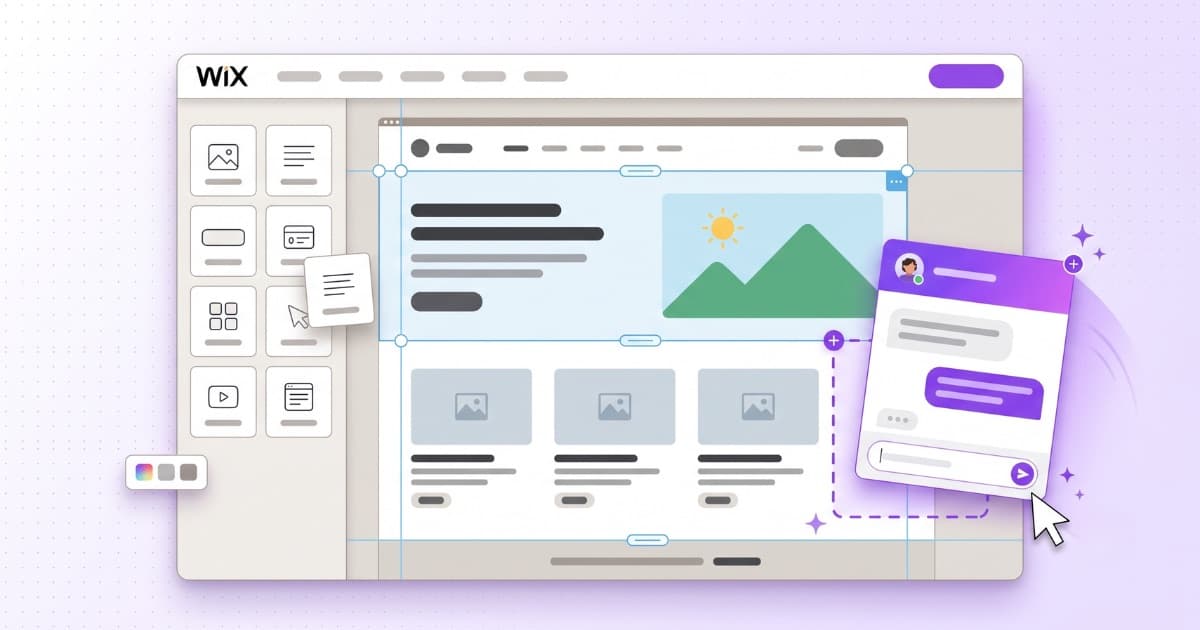
- Pega el código en Wix. En el panel de tu sitio: Settings → Custom Code (dentro de «Development & integrations») → Add Custom Code. Pegas la línea del widget, en «Add Code to Pages» eliges todas las páginas, y en «Place Code in» seleccionas el final del body. Aplicas, y el chat aparece en tu web.
Y el catálogo de tu tienda Wix, ¿cómo se sube?
Si vendes con Wix Stores, el circuito hoy es este:
- Exporta tu catálogo desde Wix. En el panel de tu tienda: pestaña Products → marca la casilla superior para seleccionarlos todos → More Actions → Export. Wix genera un CSV con tus productos y sus datos (hasta 5.000 filas por archivo).
- Conéctalo al chatbot. Puedes subir ese CSV directamente, o pegarlo en una hoja de Google Sheets y conectarla como hoja sincronizada: el bot la relee automáticamente cada día o cada semana, tú eliges la frecuencia.
- Cuando cambie el catálogo, repites la exportación. Son un par de minutos.
Seamos francos con los límites de este circuito: si tu catálogo cambia poco — precios estables, productos que rotan cada varias semanas —, funciona bien y sin dolores. Si cambia a diario, exportar a mano se hace pesado. Por eso la integración directa con Wix Stores está en nuestra hoja de ruta, como las que ya tenemos con Shopify, WooCommerce y PrestaShop.
¿Y el precio? La cuenta honesta
La comparación justa no es «gratis contra 19 €»: los créditos van incluidos en tu plan de Wix, pero ya has visto cómo funcionan. La cuenta de verdad aparece cuando te planteas subir de plan de Wix solo para tener más créditos de IA: compara esa subida mensual con una tarifa plana dedicada. Con Bravos AI, desde 19 €/mes tienes mensajes ilimitados solo para tu chatbot, sin contador compartido y sin apagones. Los números completos del mercado, en cuánto cuesta un chatbot con IA en 2026.
Entonces, ¿cuál elijo?
Depende de cuánto pese el chat en tu negocio. Con pocas consultas y toda la información publicada en tu web, el integrado puede bastarte. Si el chat es parte de cómo vendes, ya has visto dónde están sus límites — y ahí es donde compensa uno especializado.
Y no hace falta decidirlo a ciegas: con Bravos AI puedes montar tu chatbot para Wix, entrenarlo con tu web y tus documentos, instalarlo en unos minutos y verlo responder a tus consultas reales durante 7 días sin pagar nada. Si no te convence, lo quitas borrando una línea de código.
Preguntas frecuentes
¿El chatbot con IA de Wix es gratis?
El modo manual (responder tú desde el Inbox) es gratis. El modo IA consume créditos de IA de tu plan de Wix: el plan gratuito incluye hasta 30 al día (máximo 120 al mes) y los planes de pago entre 150 y 1.000 acciones estimadas por ciclo, compartidas con las demás herramientas de IA de Wix. Wix no garantiza a cuántas conversaciones equivalen, y al agotarse el chat con IA pasa a modo desconectado.
¿Puedo instalar un chatbot externo en Wix?
Sí, pegando el código del widget en Settings → Custom Code de tu panel de Wix. El requisito de Wix: el sitio debe estar publicado y con dominio propio conectado, lo que implica un plan de pago de Wix. En el plan gratuito (dirección wixsite.com) no se puede añadir código externo.
¿Un chatbot externo funciona con mi tienda de Wix?
Sí, con un matiz honesto: en Bravos AI no tenemos (de momento) sincronización automática con el catálogo de Wix Stores, como sí con Shopify, WooCommerce o PrestaShop — está en nuestra hoja de ruta. Mientras tanto, Wix Stores permite exportar el catálogo a CSV en un par de clics, y ese catálogo (subido directo o como hoja de Google Sheets sincronizada) es sobre el que el bot hace filtrado exacto por precio, categoría o cualquier atributo.
¿En qué idiomas responde un chatbot en Wix?
Conviene separar dos cosas. En Smart Chat, lo que Wix documenta es la traducción de la interfaz del widget (los textos que ve el visitante). En un chatbot especializado como Bravos AI es la propia IA la que detecta en qué idioma escribe el visitante y le contesta en él — 15 idiomas —, aunque tu web esté solo en español.
Fuentes
- Wix — Smart Chat: An Overview — Qué hace Smart Chat: modos, entrenamiento y comportamiento con el catálogo. Consultado en julio de 2026.
- Wix — About AI Credits — Créditos de IA por plan y la advertencia literal de que el número de acciones no está garantizado. Consultado en julio de 2026.
- Wix — Smart Chat: Using AI Credits — Qué consume créditos y qué pasa al agotarse (el chat con IA pasa a modo desconectado). Consultado en julio de 2026.
- Wix — Embedding Custom Code on Your Site — Requisitos para pegar código externo en Wix: sitio publicado y dominio conectado. Consultado en julio de 2026.
- Wix App Market — Wix Smart Chat — Ficha oficial de la app: idiomas de la interfaz y valoraciones de usuarios. Consultado en julio de 2026.
Prueba un chatbot especializado en tu Wix
Entrénalo con tu web y tus documentos, pégalo en tu sitio Wix y mira cómo responde a tus consultas reales. Prueba PRO de 7 días sin tarjeta: si te convence, la añades al final; si no, no pagas nada.
Probar PRO gratis 7 días